|
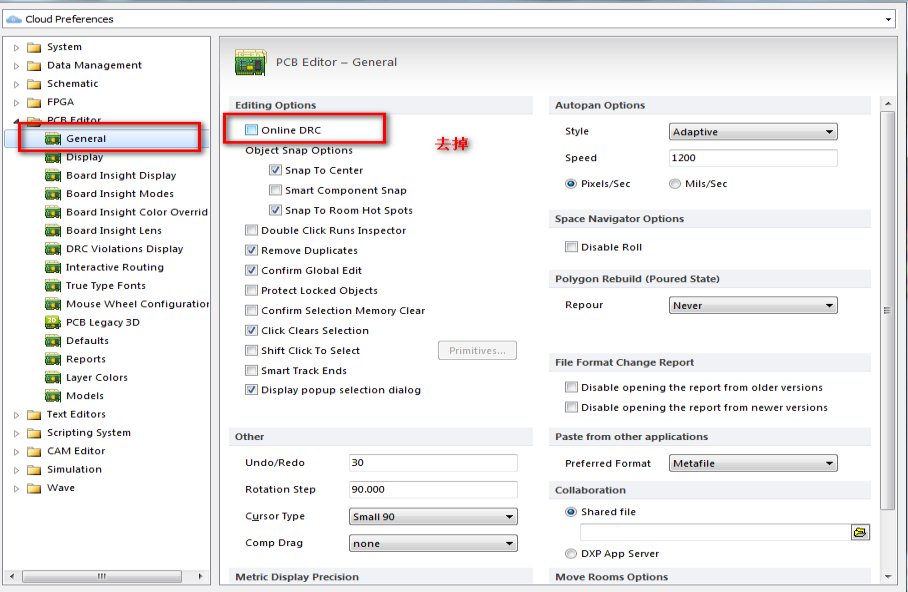
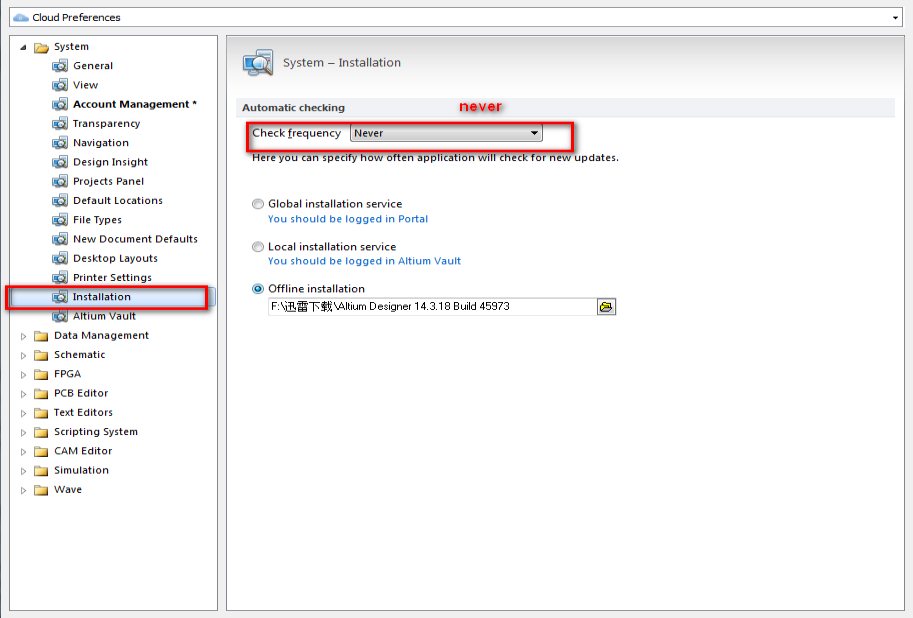
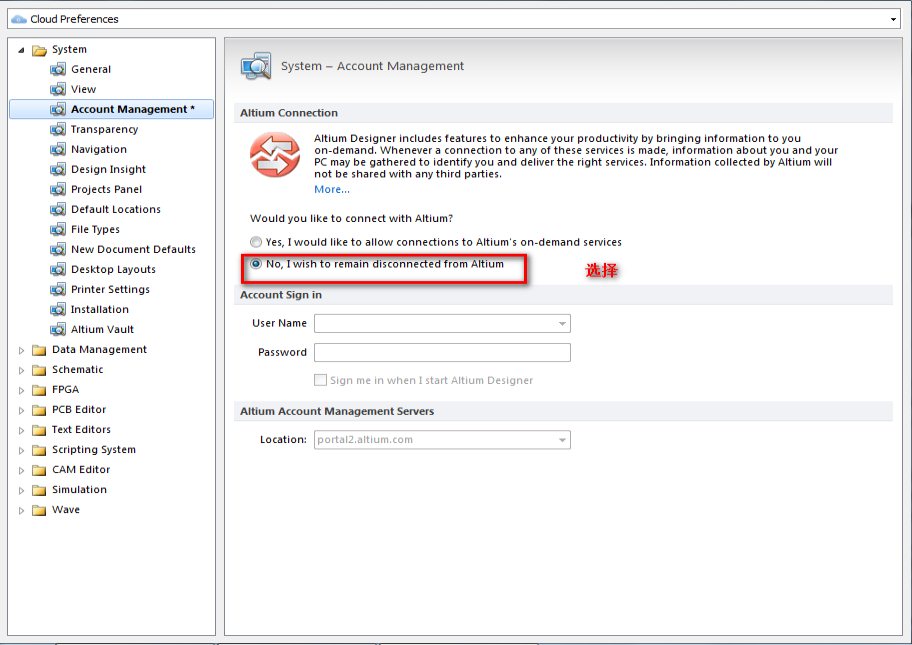
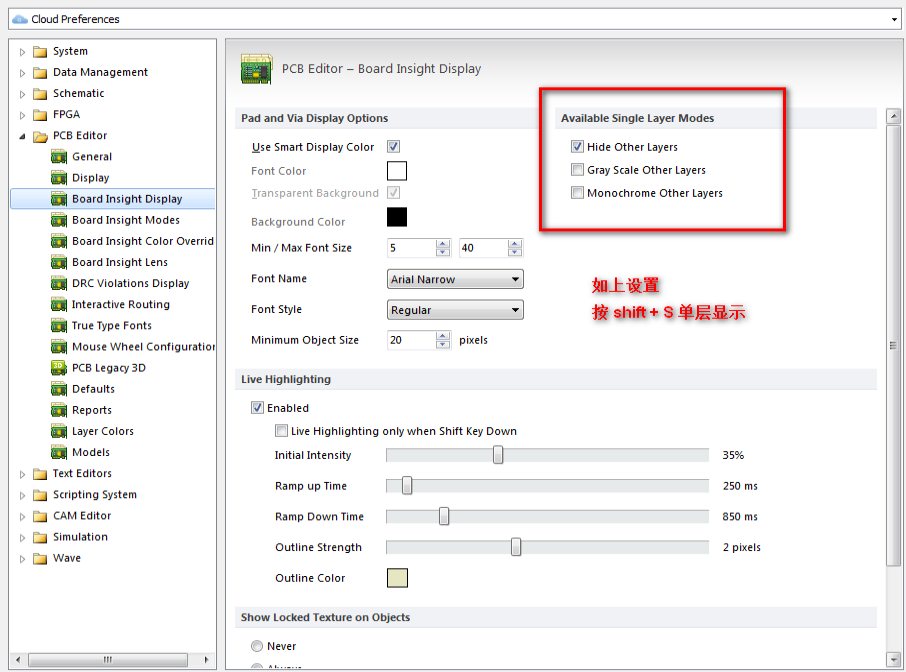
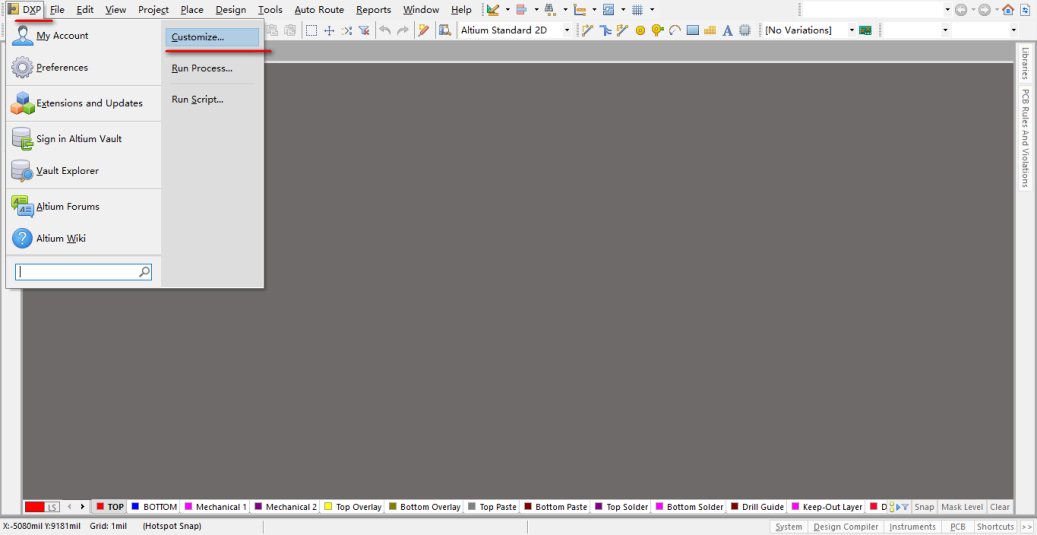
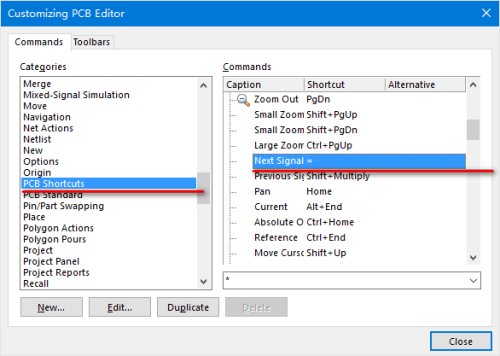
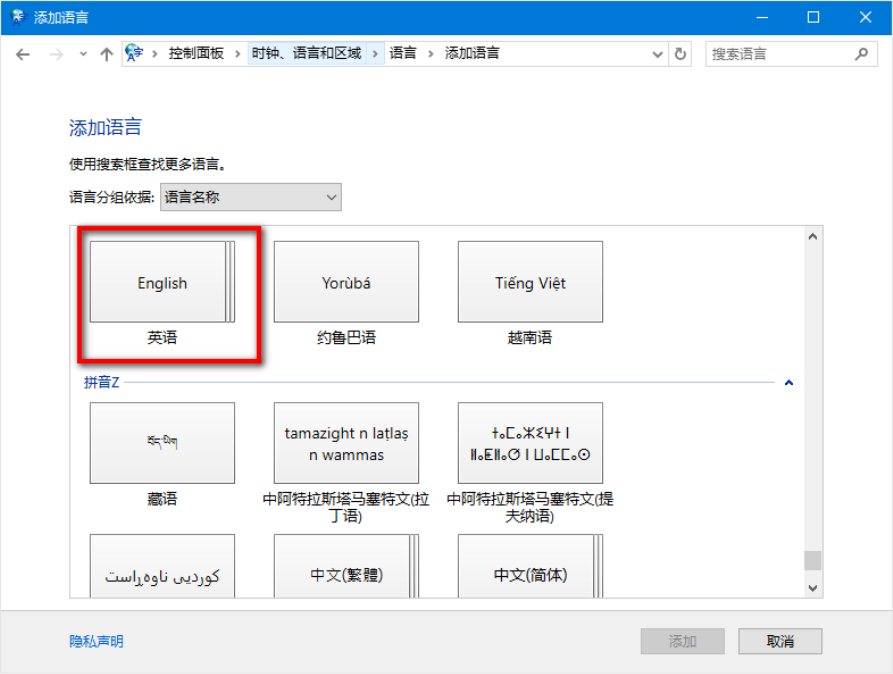
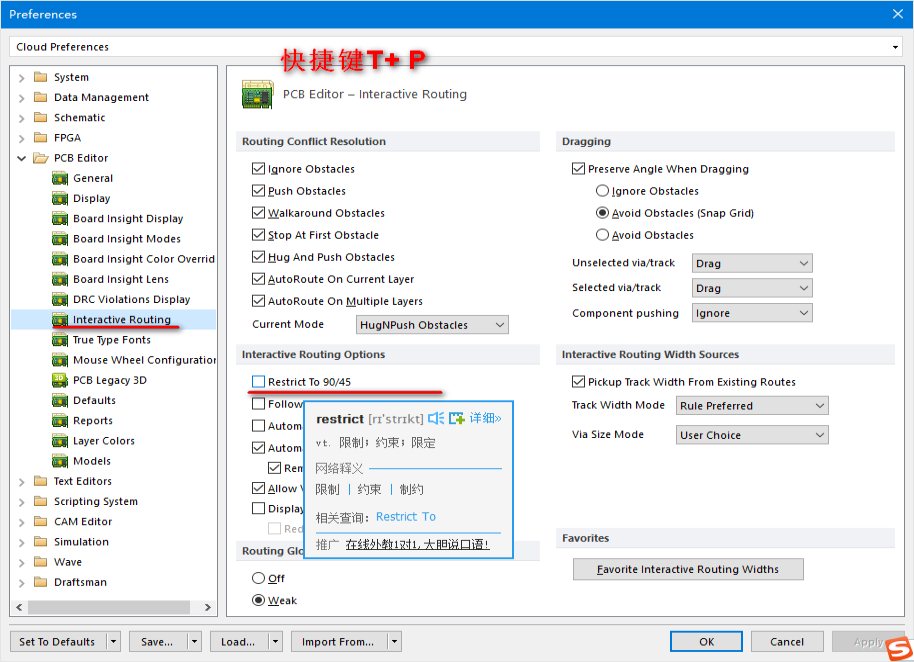
一、 軟件優(yōu)化設(shè)置 1. 打開PCB,使用快捷鍵 T+P,如下圖設(shè)置: 2. 取消HTM文件 3. 禁止檢查 4. 單層顯示無陰影 5. 筆記本布線換層 臺(tái)式機(jī)有小鍵盤,可以 * - +來換層,筆記本該如何換層呢,有兩種方法。 第一種方法: CTRL+SHIFT+鼠標(biāo)滑輪 第二種方法:如,將 * 快捷鍵改為 = 首先打開一個(gè)PCB文檔,之后依次選擇DXP >> Customize,在Command中修改以下幾個(gè)命令的快捷方式: Next Layer:切換到下一層。默認(rèn)快捷方式是小鍵盤的+號(hào)(Plus) Next Signal Layer:切換到下一可布線的層。默認(rèn)快捷方式是小鍵盤的*號(hào)(Multiply) Prev Layer:切換到上一層。默認(rèn)快捷方式是小鍵盤的-號(hào)(Minus) 6、自動(dòng)刪除重復(fù)走線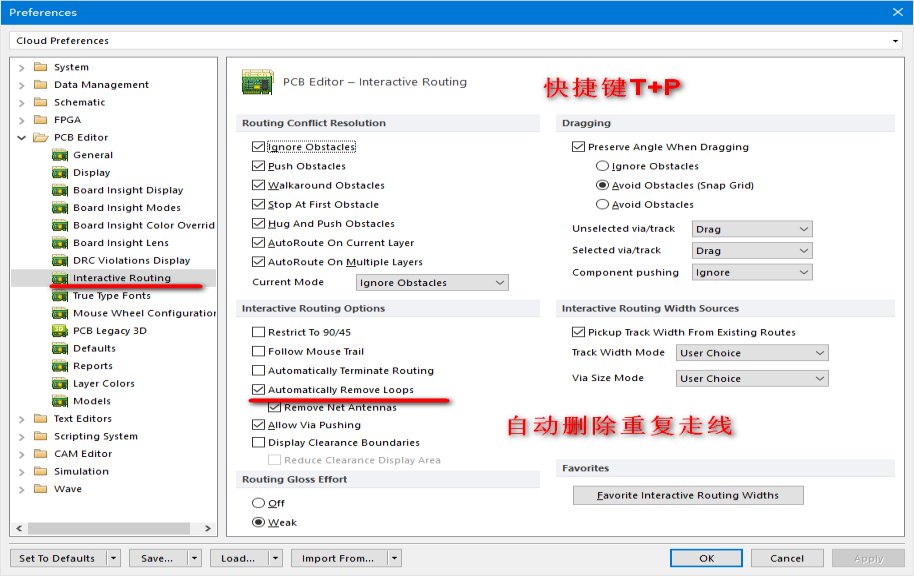 7、添加美式鍵盤 我用的是win10系統(tǒng),按shift+space鍵切換布線模式總是切換不了,是因?yàn)樗压份斎敕ㄈ呛桶虢乔袚Q快捷鍵沖突了所以需要安裝美式鍵盤。 添加流程很簡(jiǎn)單: 控制面板->>添加語言->>添加語言
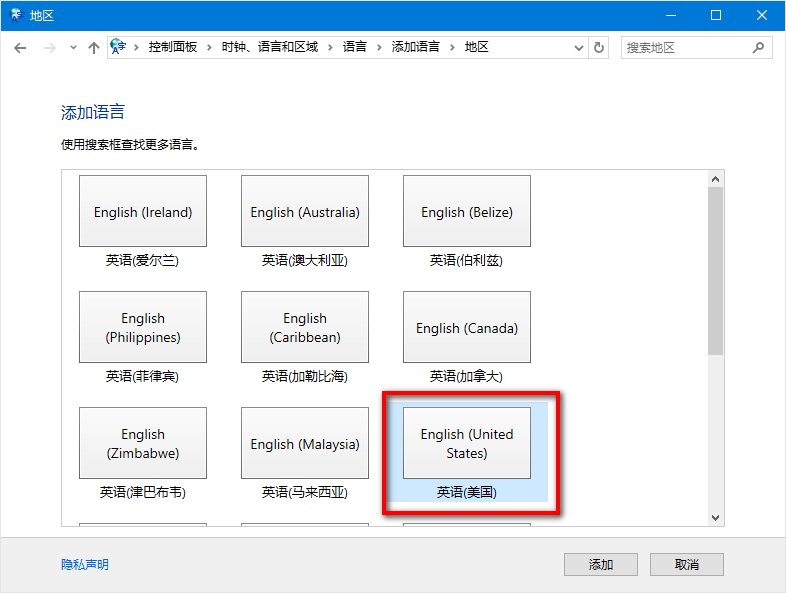
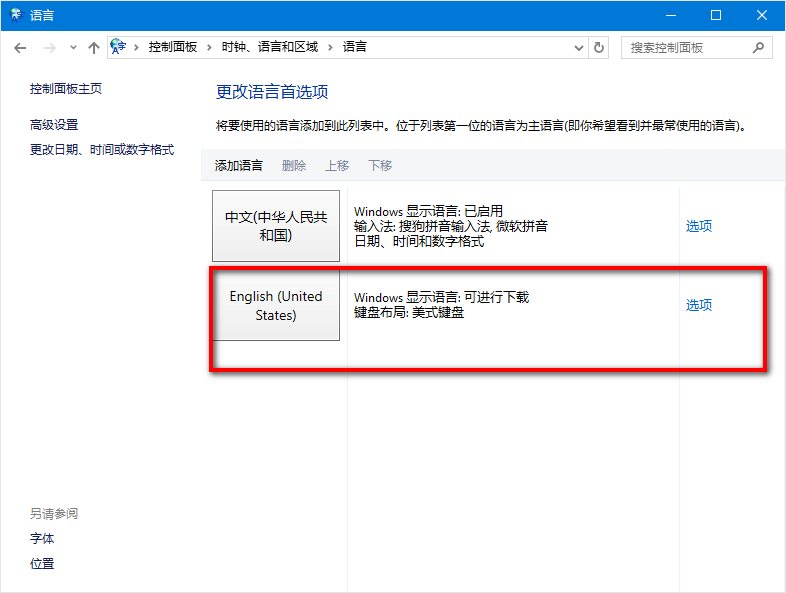
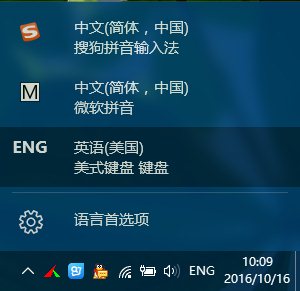
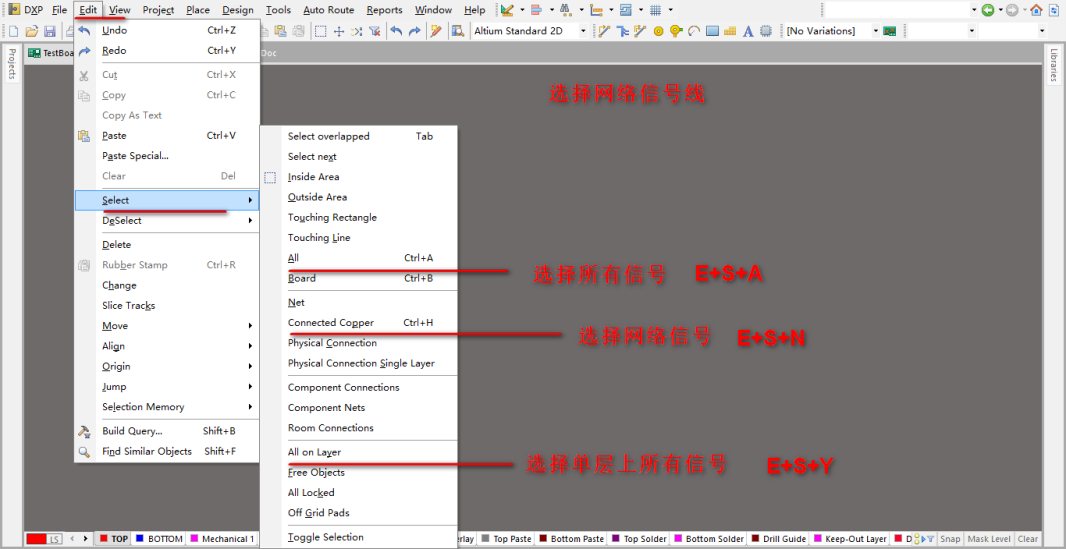
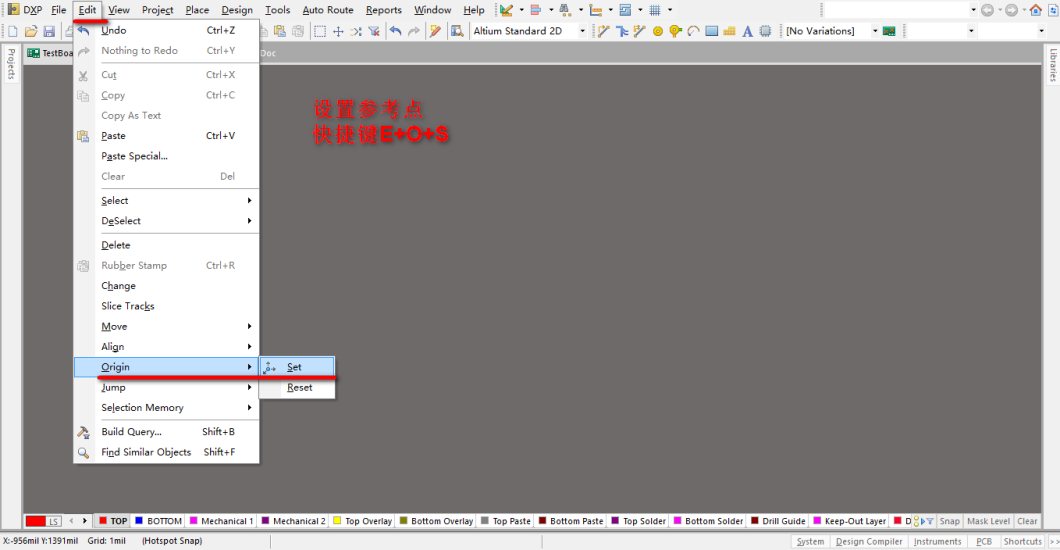
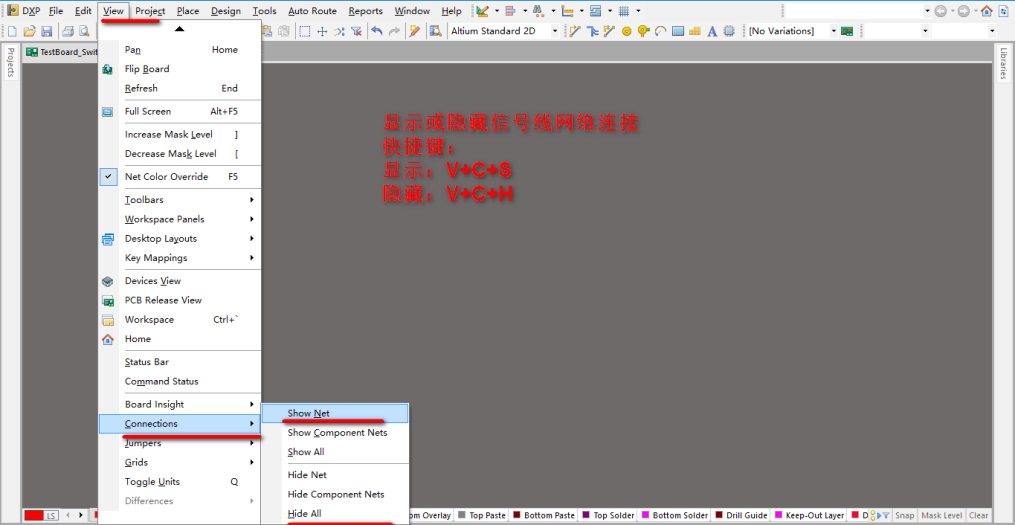
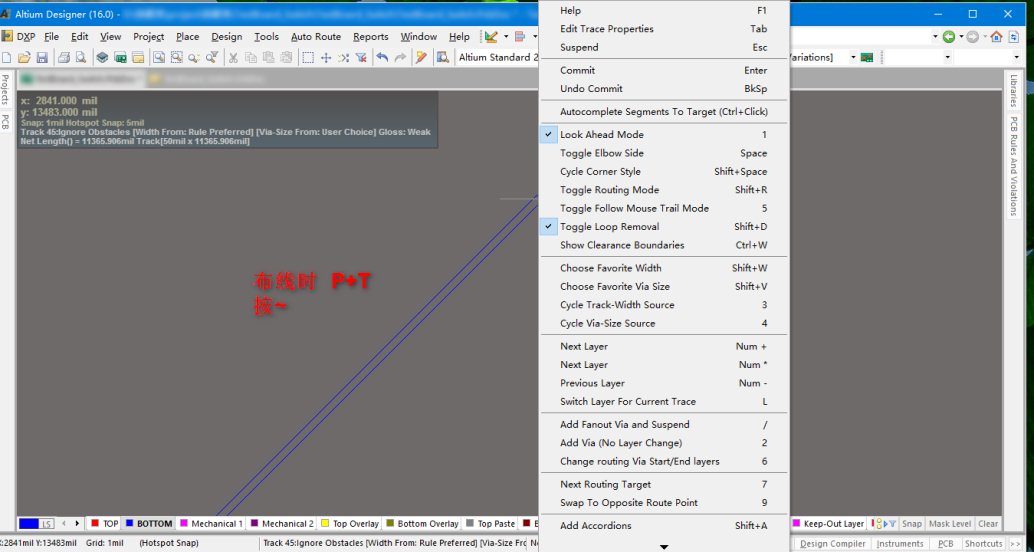
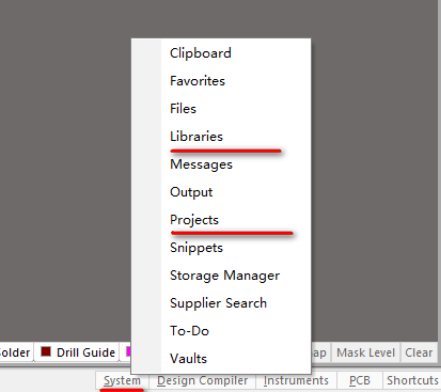
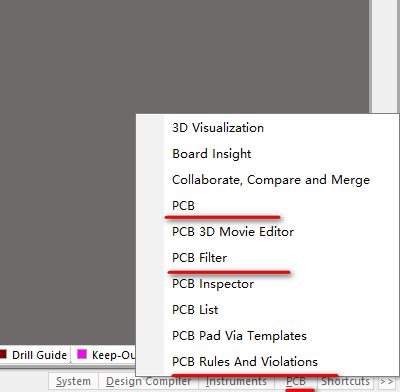
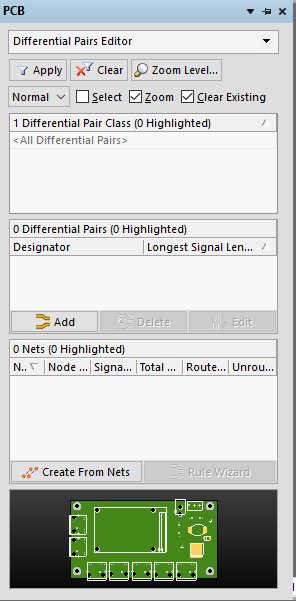
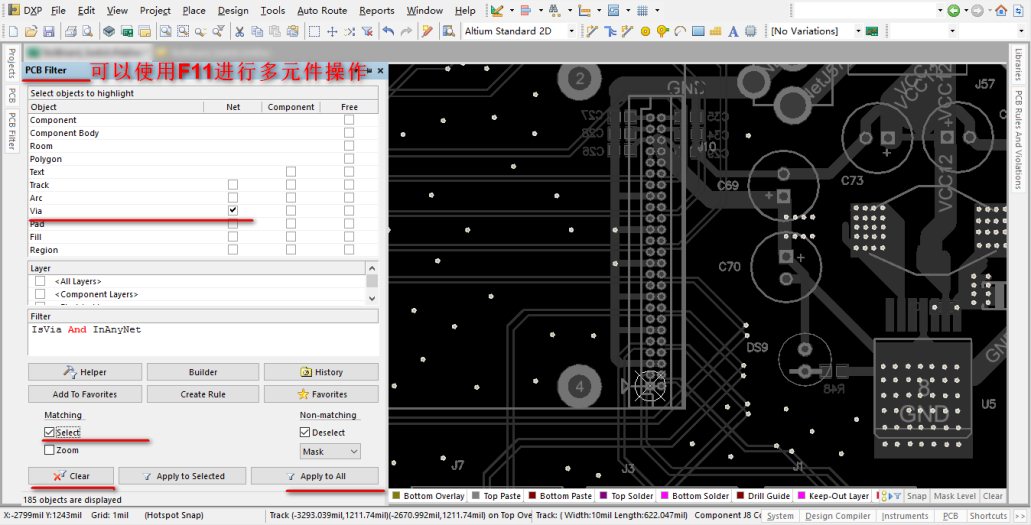
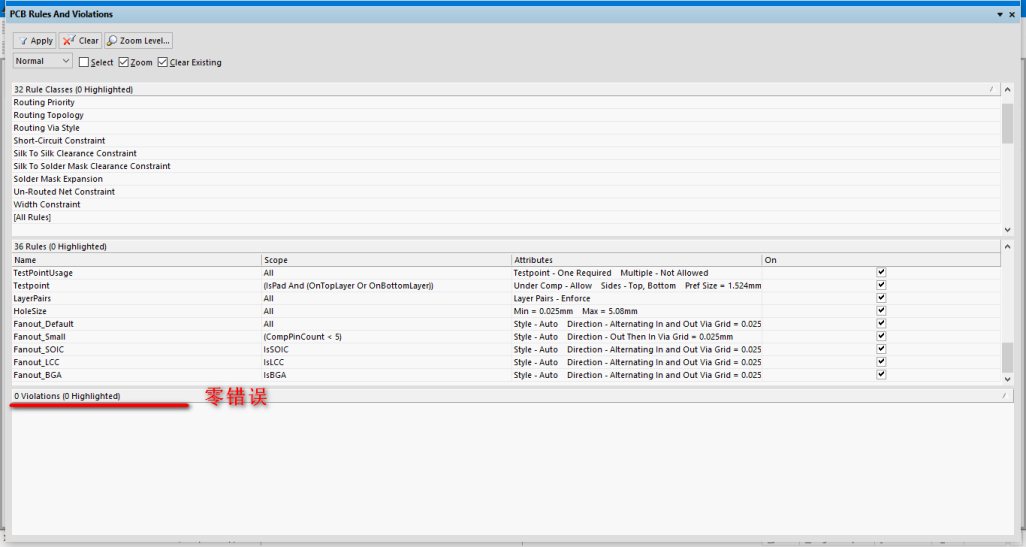
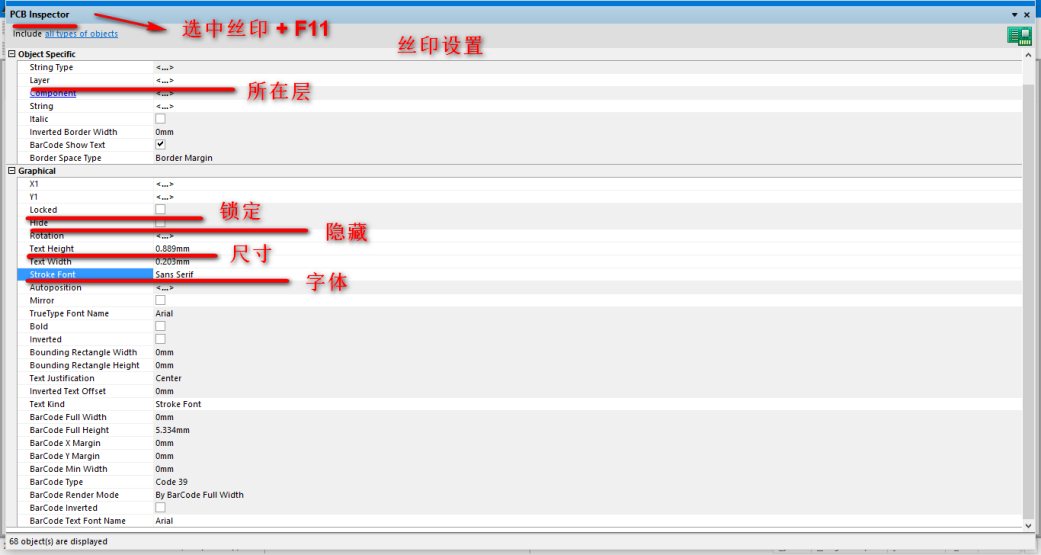
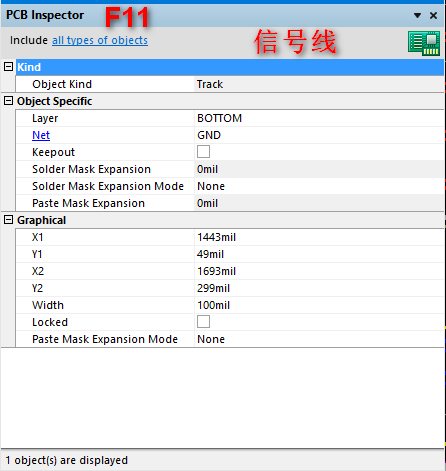
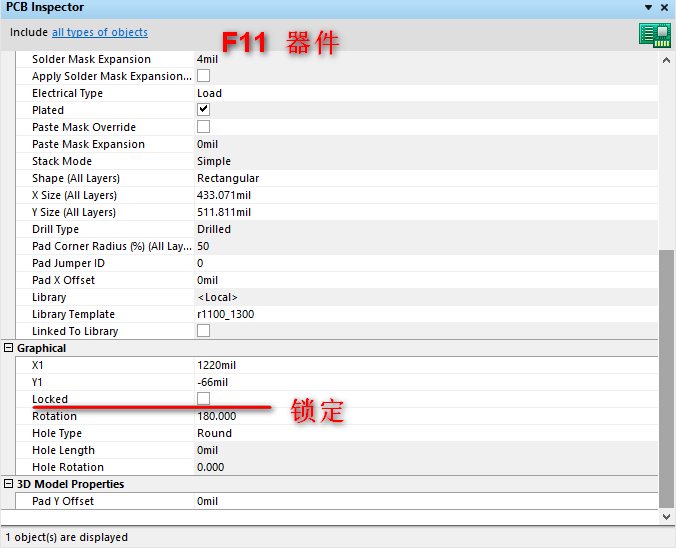
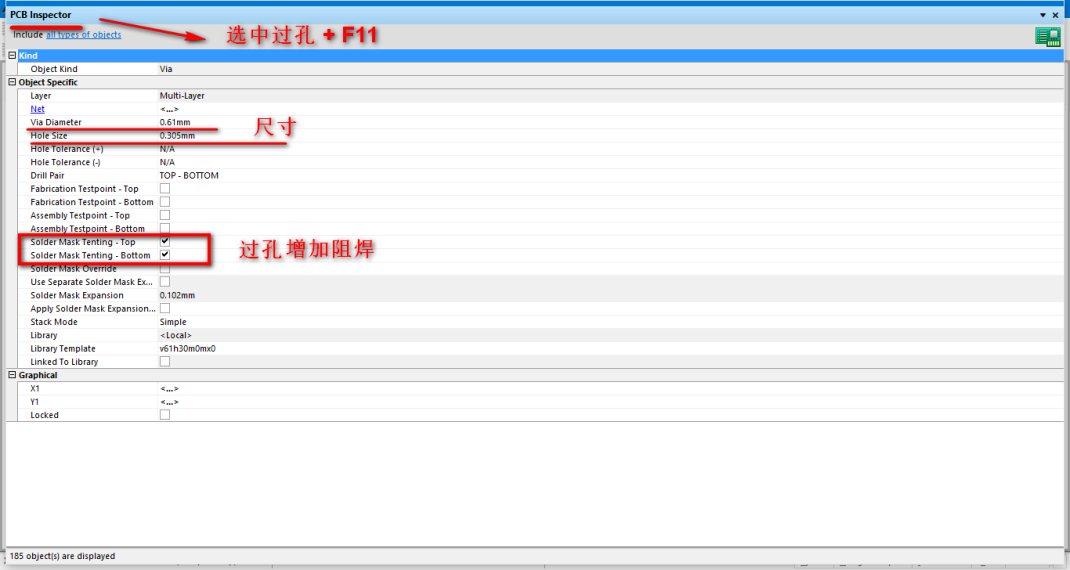
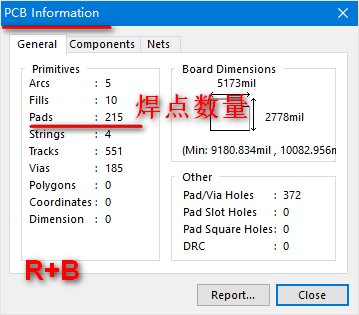
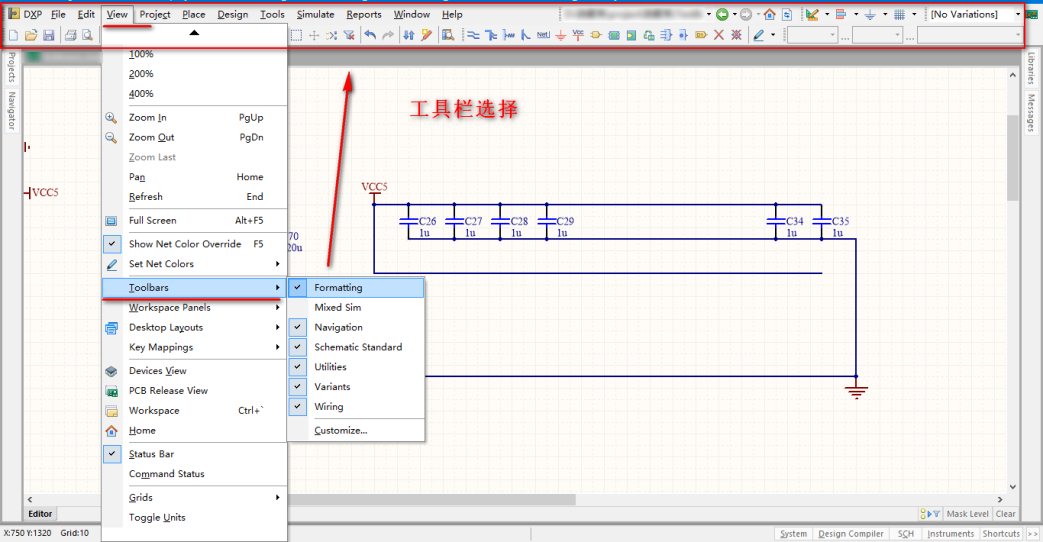
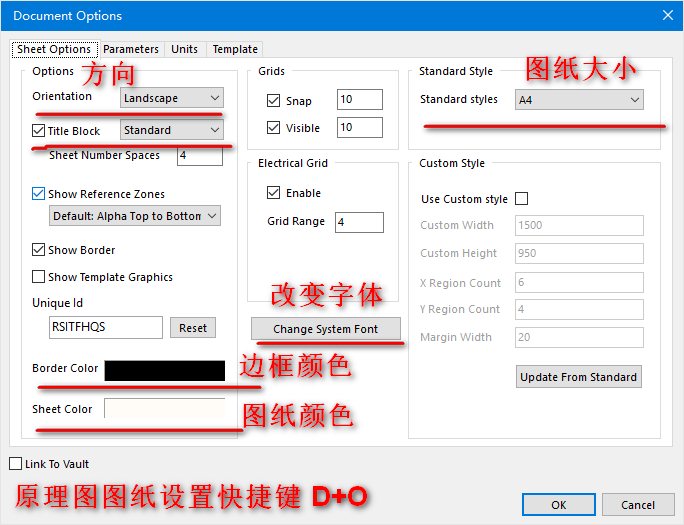
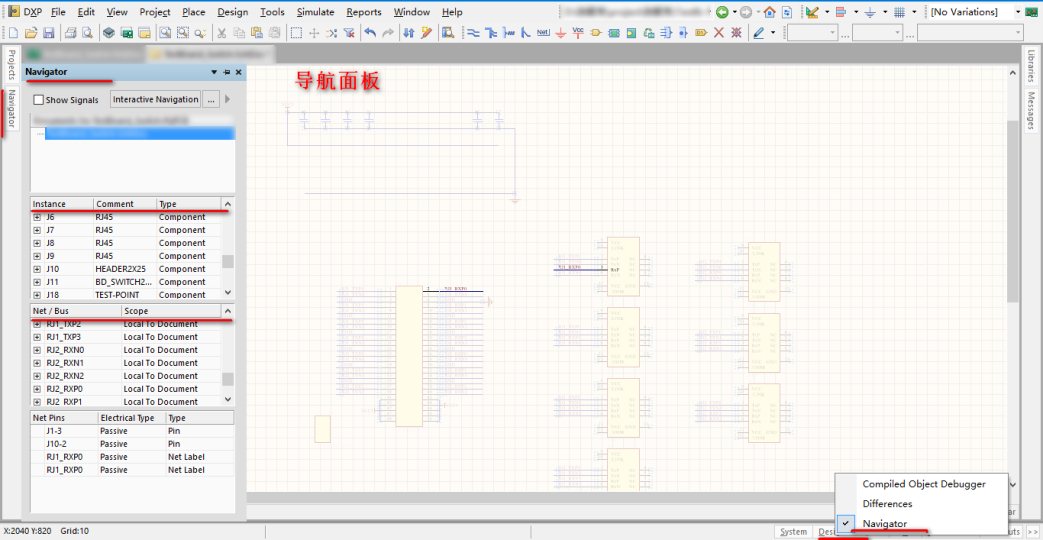
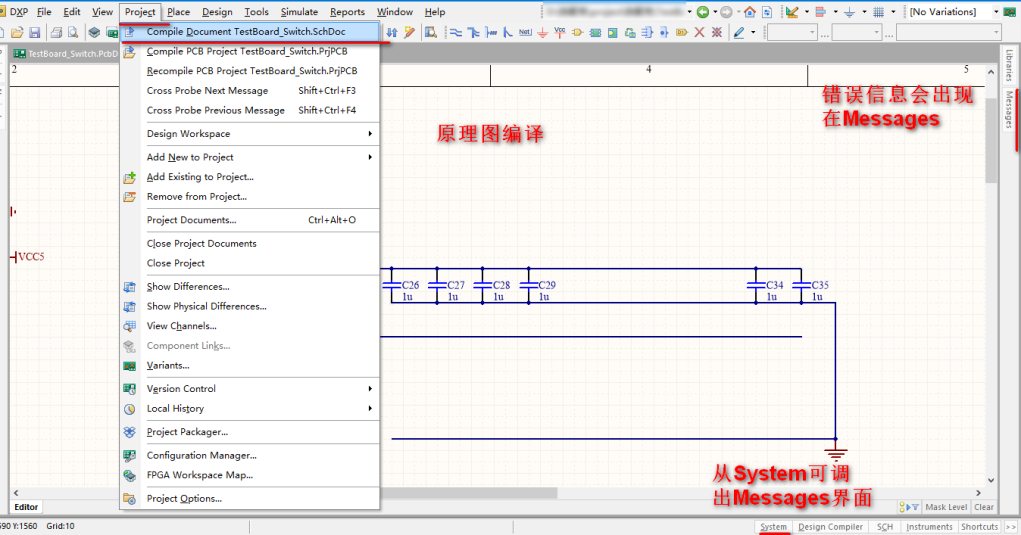
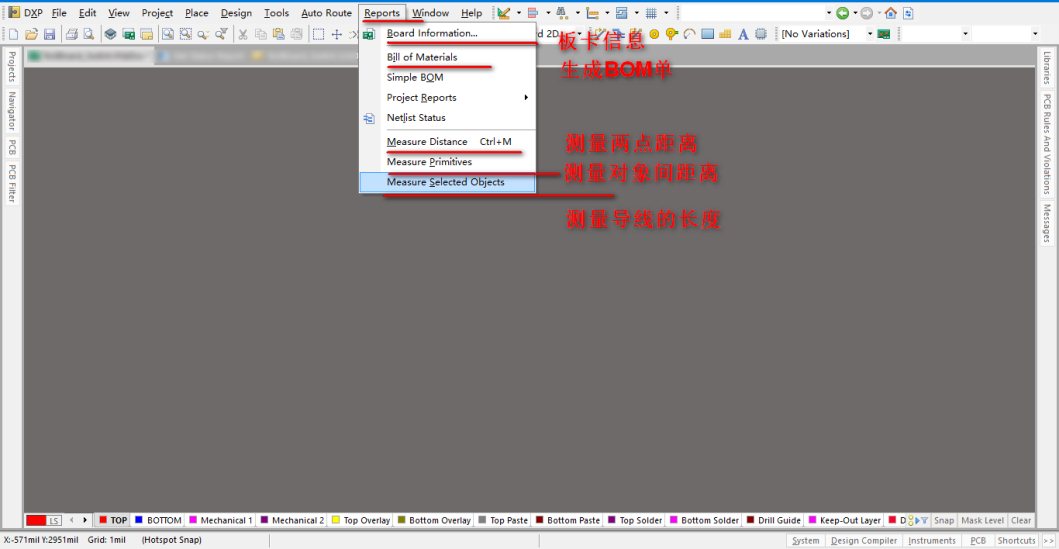
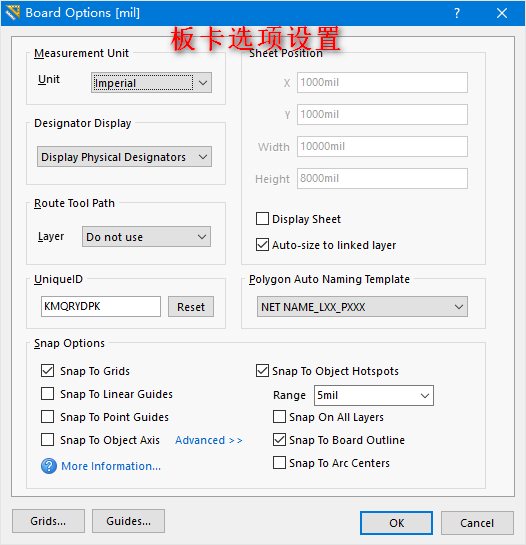
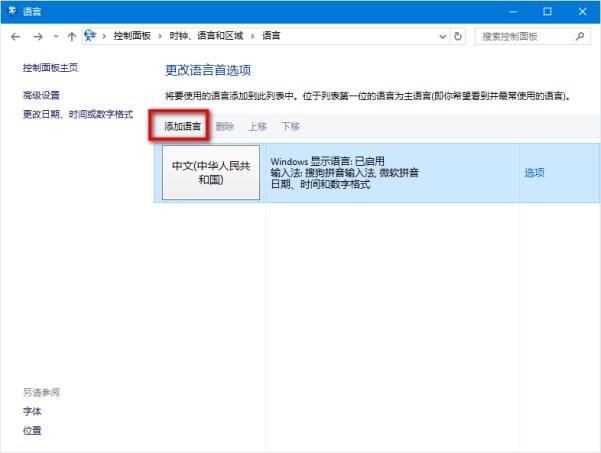 選擇 英語->>英語(美國(guó)),雙擊,添加完成。當(dāng)布線的時(shí)候切換成美式鍵盤輸入法即可。 需要注意的地方: 當(dāng)切換布線模式的時(shí)候,可能可能遇到無法畫弧線的情況,看看你是否選擇了Restrict to 90/45 8、設(shè)置中文 DXP->> Preferences->>System->>General->>如下圖選中三個(gè)選項(xiàng),點(diǎn)擊 Apply ,重啟AD,顯示中文。 不過不建議使用中文, 如果連這點(diǎn)英文都不懂,英文芯片手冊(cè)看不了,不適合做硬件了。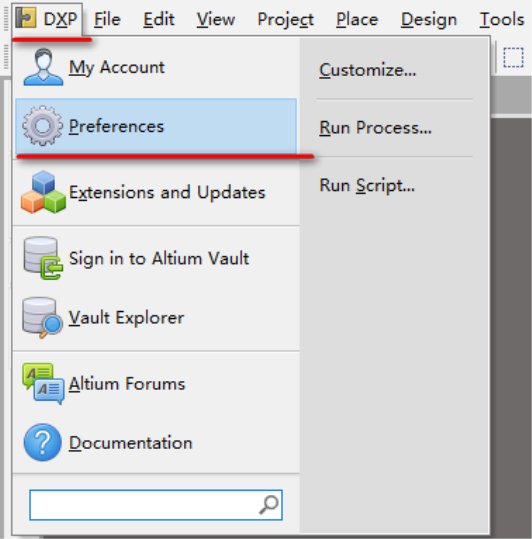 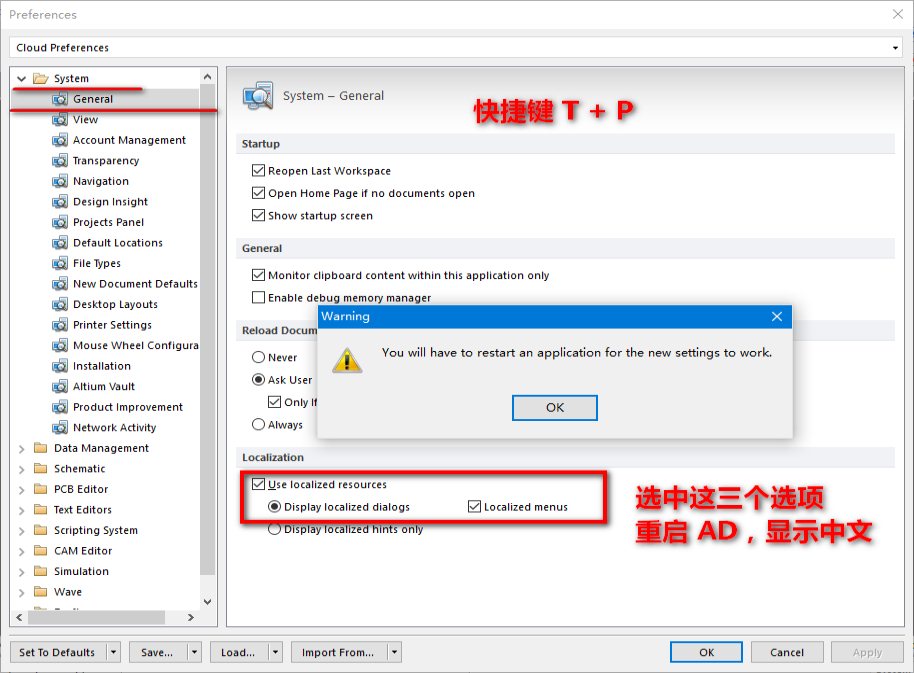 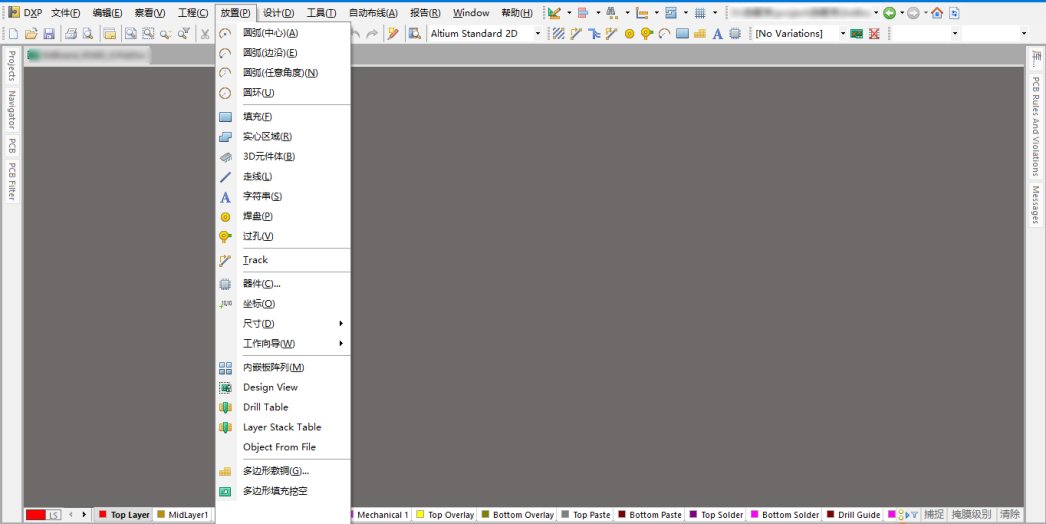 OK,軟件優(yōu)化設(shè)置基本完成! 、認(rèn)識(shí)AD16,熟悉各個(gè)常用選項(xiàng) 推薦一篇文章: Altium_Designer(protel_DXP)英文菜單漢化對(duì)應(yīng)表表 介紹的不錯(cuò),我下面只介紹常用的幾個(gè)。 1、Place 放置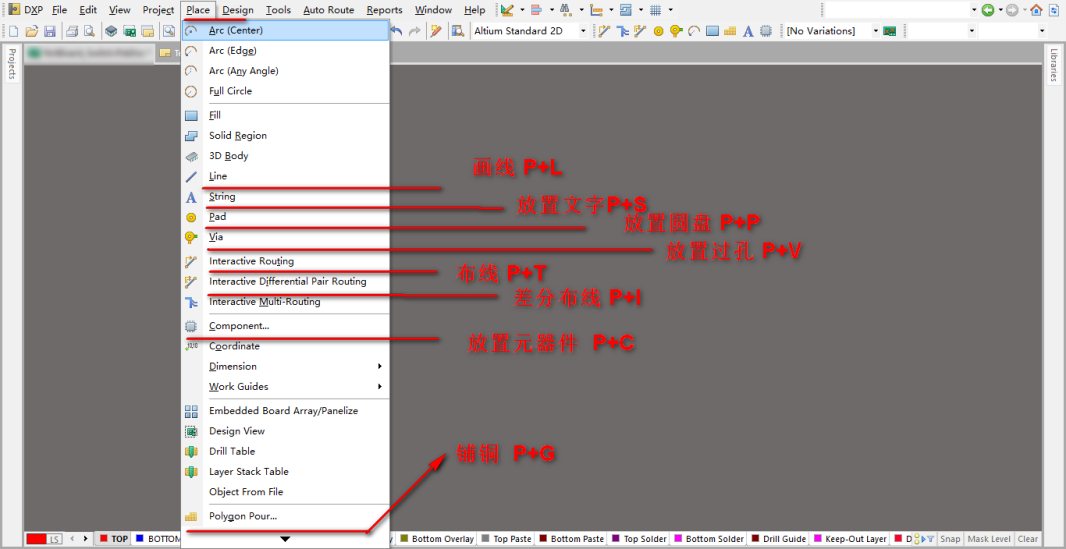 2、選擇網(wǎng)絡(luò)信號(hào) 3、設(shè)置參考點(diǎn) 4、顯示或隱藏信號(hào)線網(wǎng)絡(luò)連接 5、布線 P+T時(shí),按 ~ 6、system、PCB界面 快捷鍵V+S 可將該界面隱藏/顯示 各個(gè)界面的介紹 6.1、Libraries 介紹 元件庫目錄 6.2、Projects介紹 PCB工程目錄 6.3、PCB介紹 畫差分線時(shí)用到 PCB網(wǎng)絡(luò) 6.4、PCB Filter介紹 選中Object的類,可將該類在PCB中選中,使用F11可以多元件操作 6.5、PCB Rules Violations介紹 DRC時(shí),顯示PCB違反規(guī)則目錄 7、F11的使用 PCB Inspector可以彈出設(shè)置過孔、信號(hào)線、器件、絲印等屬性的界面 使用方法: A、單器件:選中一個(gè)器件,按F11彈出 B、多器件:通過快捷鍵SHIFT+F,選中一個(gè)器件,出現(xiàn)Find Similar Objects界面 該界面有很多選項(xiàng),如所在層、封裝、鎖定、顯示名等,可根據(jù)這些選項(xiàng)刷選到你需要的器件。 注意:Run Inspector需要打鉤,不打鉤要使用的場(chǎng)所,后面會(huì)講到。 設(shè)置好選擇的選項(xiàng)后,點(diǎn)OK,可以看到PCB上你需要選中了你要的器件。會(huì)彈出PCB Inspector界面。 PCB Inspector界面可以對(duì)多器件,如信號(hào)線、器件、過孔、絲印進(jìn)行操作設(shè)置。 8、PCB信息 快捷鍵R+B, 可獲知焊點(diǎn)數(shù)量,對(duì)于咨詢焊接報(bào)價(jià)的有需要知道 9、原理圖工具欄 10、原理圖圖紙?jiān)O(shè)置 快捷鍵 D+O 11、Navigator導(dǎo)航面板 可在Design Compiler->Navigator彈出。根據(jù)需要選擇網(wǎng)絡(luò)高亮 12、原理圖查錯(cuò)及編譯 原理圖編譯 Project-》 Compoile Document,錯(cuò)誤信息會(huì)出現(xiàn)在Messages界面上。 Messages界面可從 System->Messages彈出。 13、Reports界面介紹 需要注意的是R+Measure Selected Objects 測(cè)量導(dǎo)線的長(zhǎng)度這個(gè)功能。 14、板卡選項(xiàng)設(shè)置 三、快捷鍵介紹 快捷鍵的介紹文章有很多,推薦:Altium Designer 16快捷鍵列表 我基于上面文章又添加了些有用到的快捷鍵。 表1. 原理圖編輯器與PCB通用的快捷鍵 快捷鍵 | 相關(guān)操作 | Shift | 當(dāng)自動(dòng)平移時(shí),加速平移 | Y | 放置元件時(shí),上下翻轉(zhuǎn) | X | 放置元件時(shí),左右翻轉(zhuǎn) | Shift+↑(↓、←、→) | 在箭頭方向以10個(gè)柵格為增量移動(dòng)光標(biāo) | ↑、↓、←、→ | 在箭頭方向以1個(gè)柵格為增量移動(dòng)光標(biāo) | Esc | 退出當(dāng)前命令 | End | 刷新屏幕 | Home | 以光標(biāo)為中心刷新屏幕 | PageDown或Ctrl+鼠標(biāo)滑輪 | 以光標(biāo)為中心縮小畫面 | PageUp或Ctrl+鼠標(biāo)滑輪 | 以光標(biāo)為中心放大畫面 | 鼠標(biāo)滑輪 | 上下移動(dòng)畫面 | Shift+鼠標(biāo)滑輪 | 左右移動(dòng)畫面 | Ctrl+Z | 撤銷上一次操作 | Ctrl+Y | 重復(fù)上一次操作 | Ctrl+A | 選擇全部 | Ctrl+S | 存儲(chǔ)當(dāng)前文件 | Ctrl+C | 復(fù)制 | Ctrl+X | 剪切 | Ctrl+V | 粘貼 | Ctrl+R | 復(fù)制并重復(fù)粘貼選中的對(duì)象 | Delete | 刪除 | V+D | 顯示整個(gè)文檔 | V+F | 顯示所有選中 | Tab | 編輯正在放置的元件屬性 | Shift+C | 取消過濾 | Shift+F | 查找相似對(duì)象 | Y | Filter選單 | F11 | 打開或關(guān)閉Inspector面板 | F12 | 打開或關(guān)閉Sch Filter面板 | H | 打開Help菜單 | F1 | 打開Knowledge center菜單 | W | 打開Window菜單 | R | 打開Report菜單 | T | 打開Tools菜單 | P | 打開Place菜單 | D | 打開Design菜單 | C | 打開Project菜單 | Shift+F4 | 將所有打開的窗口平均平鋪在工作區(qū)內(nèi) | Ctrl+Alt+O | 選擇需要打開的文件 | Alt+F5 | 全屏顯示工作區(qū) | Ctrl+Home | 跳轉(zhuǎn)到絕對(duì)坐標(biāo)原點(diǎn) | Ctrl+End | 跳轉(zhuǎn)到當(dāng)前坐標(biāo)原點(diǎn) |
鼠標(biāo)左擊 | 選擇鼠標(biāo)位置的文檔 | 鼠標(biāo)雙擊 | 編輯鼠標(biāo)位置的文檔 | 鼠標(biāo)右擊 | 顯示相關(guān)的彈出菜單 | Ctrl + F4 | 關(guān)閉當(dāng)前文檔 | Ctrl + Tab | 循環(huán)切換所打開的文檔 | Alt + F4 | 關(guān)閉設(shè)計(jì)瀏覽器DXP |
表2. 原理圖編輯器快捷鍵 快捷鍵 | 相關(guān)操作 | Alt | 在水平和垂直線上限制 | Spacebar | 將正在移動(dòng)的物體旋轉(zhuǎn)90。 | Shift+Spacebar | 在放置導(dǎo)線、總線和多邊形填充時(shí),設(shè)置放置模式 | Backspace | 在放置導(dǎo)線、總線和多邊形填充時(shí),移除最后一個(gè)頂點(diǎn) | 鼠標(biāo)左鍵單擊對(duì)象的頂點(diǎn)不放, 按“Delete”鍵不放 | 刪除選中線的頂點(diǎn) | 鼠標(biāo)左鍵單擊對(duì)象上任意點(diǎn)不放, 按“Insert”鍵不放 | 在選中線處添加頂點(diǎn) |
Ctrl+F | 查詢 | T+C | 查詢?cè)韴D對(duì)應(yīng)PCB元器件位置 | T+O | 查找元件 | P+P | 放置元件 | P+W | 放置導(dǎo)線 | P+B | 放置總線 | P+U | 繪制總線分支線 | P+M | 放置電氣節(jié)點(diǎn) | P+Power | 放置電源和接地符號(hào) | D+O | 放置網(wǎng)絡(luò)標(biāo)簽 | P+N | 放置網(wǎng)絡(luò)標(biāo)簽 |
表3. PCB編輯器快捷鍵 快捷鍵 | 相關(guān)操作 | Shift+R | 切換3種布線模式 | Shift+E | 打開或關(guān)閉捕獲電氣柵格功能 | Ctrl+G | 彈出捕獲柵格對(duì)話框 | G | 彈出捕獲柵格選單 | Backspace | 在放置導(dǎo)線時(shí),刪除最后一個(gè)拐角 | Shift+Spacebar | 旋轉(zhuǎn)導(dǎo)線時(shí)設(shè)置拐角模式 | Shift+S | 打開或關(guān)閉單層模式 | O+D | 顯示或隱藏Preference對(duì)話框 | L | 瀏覽Board Layers對(duì)話框 | Ctrl+H | 選擇連接層 | Ctrl+Shift+Left_Click | 切斷線 | + | 切換工作層面為下一層 | — | 切換工作層面為上一層 | Ctrl | 暫時(shí)不顯示電氣柵格 | Ctrl+M | 測(cè)量距離 | Shift+Spacebar | 旋轉(zhuǎn)移動(dòng)的物體(順時(shí)針) | Spacebar | 旋轉(zhuǎn)移動(dòng)的物體(逆時(shí)針) | Q | 單位切換 | I | 打開Component placement菜單 | U | 打開Un-Route菜單 | L | 打開Board layer&Colors菜單 | F2 | 打開Insight菜單 | Ctrl+PgUp | 將工作區(qū)放大400% | Ctrl+PgDn | 將工作區(qū)縮小400% | Shift+PgUp | 以很小的增量放大整張圖紙 | Shift+PgDn | 以很小的增量縮小整張圖紙 |
S+A | 全選 | E+O+S | 設(shè)置參考點(diǎn) | shift+F | 點(diǎn)擊器件查詢器件信息 | 選中元器件+L | 元器件換層 | E+S+N | 選擇網(wǎng)絡(luò)線 | E+D | 刪除信號(hào)線 | V+S | 最底層出現(xiàn) | T+P | 顯示preferences窗口 | T+C | 查詢PCB元器件對(duì)應(yīng)原理圖位置 | [ ] | 調(diào)節(jié)PCB亮度 | V+C+S | 顯示網(wǎng)絡(luò)連接 | V+C+H | 隱藏網(wǎng)絡(luò)連接 | ctrl+tab | 打開的各個(gè)文件之間的切換 | P+V | 放置過孔 | P+L | 畫線 | P+S | 放置文字 | P+P | 放置圓盤 | P+V | 放置過孔 | P+T | 布線 | P+I | 差分布線 | P+G | 鋪銅 | CTRL+A | 選擇所有信號(hào) | CTRL+B | 選擇網(wǎng)絡(luò)信號(hào) | E+S+Y | 選擇單層上的所有信號(hào) | V+C+S | 顯示網(wǎng)絡(luò)連接 | V+C+H | 隱藏網(wǎng)絡(luò)連接 | CTRL+D | 試圖配置顯示和隱藏 | T+E | 加淚滴 | P+C | 放置元器件 | M+M | 移動(dòng)元器件 | R+B | 查看PCB信息 | CTRL+R | 一次復(fù)制,連續(xù)多次粘貼 | J+L | 定位到指定的坐標(biāo)位置 | J+C | 定位到指定的元件處 | R+L | 查看信號(hào)線長(zhǎng)度 | SHIFT+M | 放大鏡 | D+O | 板卡選項(xiàng) | G+G | 設(shè)置網(wǎng)格距離 |
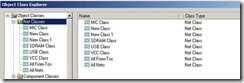
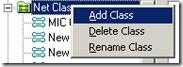
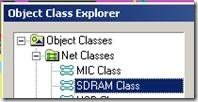
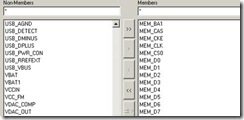
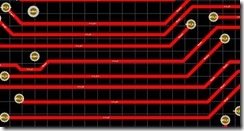
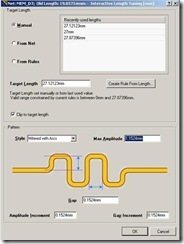
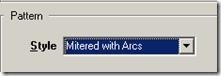
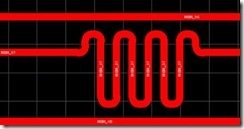
四、蛇行等長(zhǎng)布線 轉(zhuǎn)自:Altium Designer 蛇行 等長(zhǎng) 布線 這篇文章寫的很好,偷次懶直接轉(zhuǎn)載了。 1. 設(shè)置需要等長(zhǎng)的網(wǎng)絡(luò)組 點(diǎn)擊主菜單 Design --> Classes,在彈出的窗口中單擊 Net Classes,并右鍵,點(diǎn) Add Class 會(huì)增加一個(gè) New Class,在該網(wǎng)絡(luò)組上右鍵,修改一個(gè)你想要的名字,如:SDRAM 等。 單擊打開它,將需要等長(zhǎng)的網(wǎng)絡(luò),從左邊選取并添加到右邊的窗口中。 然后再點(diǎn)擊 關(guān)閉設(shè)置。 關(guān)閉設(shè)置。 2. 布線 在布蛇行線時(shí),只能在已經(jīng)布好的線上修改,不能直接拉蛇線,所以得先布線,把所有 SDRAM Class 的網(wǎng)絡(luò)用手工(不推薦用自動(dòng))的方式布完線,走線盡量的短,盡量的寬松, 也就是說間距留大一點(diǎn)。應(yīng)該把最長(zhǎng)的那一根做為基準(zhǔn),把它盡量的布短一點(diǎn)。 3. 走蛇行線等長(zhǎng) 按 T ,R 鍵,單擊一根走線,再按 TAB 鍵,設(shè)置一下先  1. 選中 在右邊的網(wǎng)絡(luò)中,選中一根你想要長(zhǎng)度的網(wǎng)絡(luò),一般選最長(zhǎng)的那根 1. 選中 在右邊的網(wǎng)絡(luò)中,選中一根你想要長(zhǎng)度的網(wǎng)絡(luò),一般選最長(zhǎng)的那根也就是說,以后的自動(dòng)等長(zhǎng)中,將會(huì)以些為基準(zhǔn),所有需等長(zhǎng)的線將會(huì)跟它一樣長(zhǎng)。 2.蛇行設(shè)置 蛇行線幅度 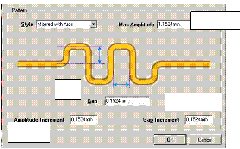 步長(zhǎng) 步長(zhǎng)步長(zhǎng)遞增量 幅度遞增量 這里為蛇行線的樣式,可以根據(jù)自己的需要選擇. 2. 布蛇行線的快捷鍵控制: 在布蛇行線時(shí),按快捷鍵“1” “2” “3” “4” “,” “。” 可以在走線時(shí)隨時(shí)控制蛇行線 的形狀。 快捷鍵: 1 與 2,改變蛇行線的拐角與弧度。 快捷鍵: 3 與 4 改變蛇行線的寬度。 快捷鍵: , 與 。改變蛇行線的幅度。 了解了這些,就可以開始布蛇行線了,單擊 OK 退出設(shè)置,在剛才那條線上,按裝走線的方向, 拉動(dòng)鼠標(biāo),一串漂亮的蛇行線就出來了。 規(guī)定了蛇線的長(zhǎng)度,在拉蛇線時(shí),就不用在乎到底走了多長(zhǎng),總之,拉到蛇線不再出現(xiàn)為止, 在有些空隙大的地方,就可以按“逗號(hào)”與“句號(hào)”鍵來控制幅度的大小。 補(bǔ)充: AD16畫完蛇形線后,會(huì)出現(xiàn)一個(gè)虛框,可以拖動(dòng)虛框來調(diào)節(jié)蛇形線。 4. 檢查網(wǎng)絡(luò)長(zhǎng)度 布完線后,按 R ,L 輸出報(bào)告,查看網(wǎng)絡(luò)是否是等長(zhǎng)的。 OK,蛇行等長(zhǎng)線搞定。 注,另外還可以自動(dòng)等長(zhǎng),但那樣出來的線條很難看,所以還是用手動(dòng)的好。
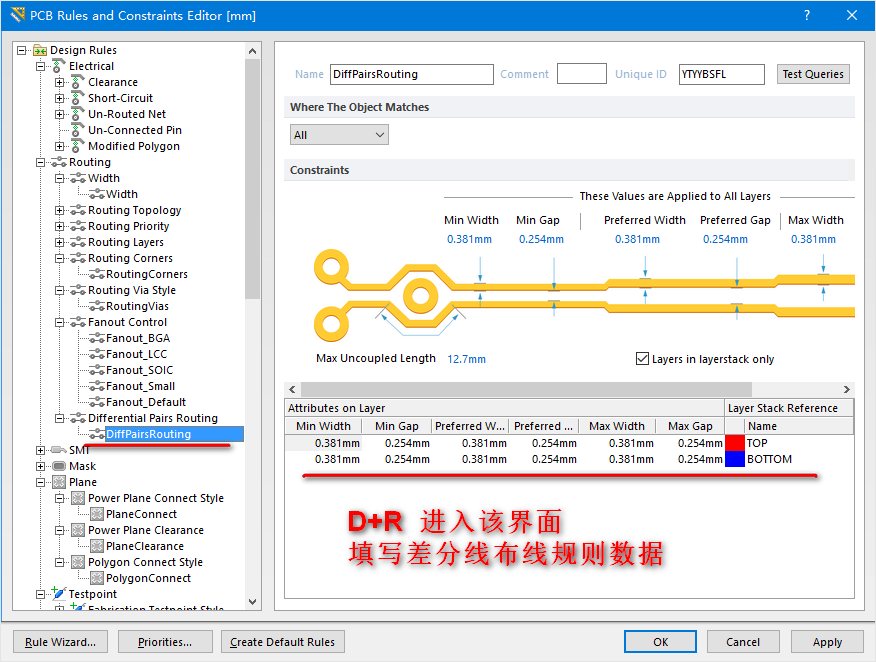
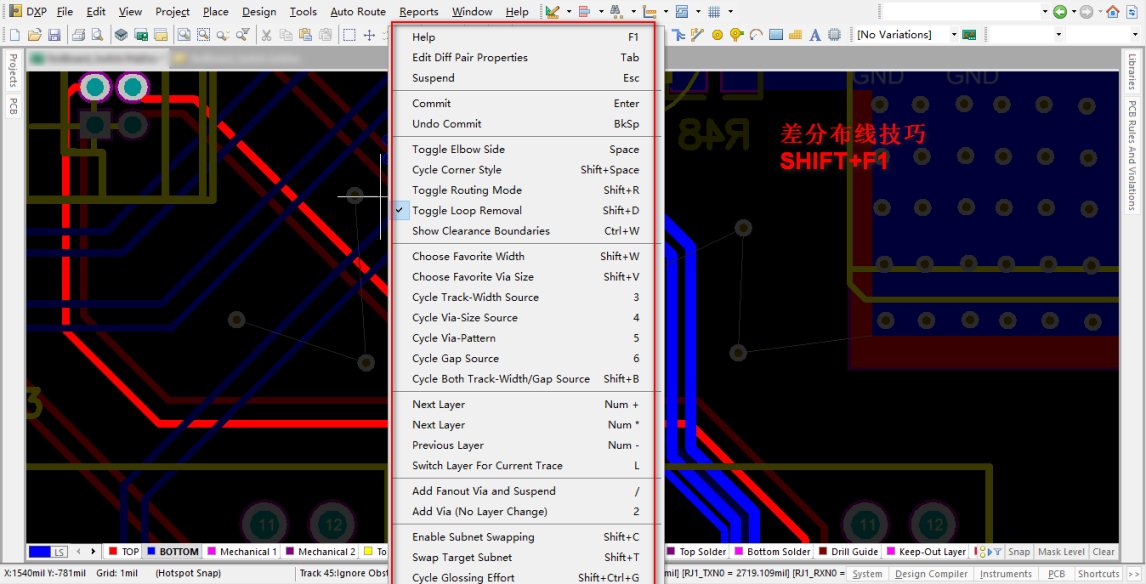
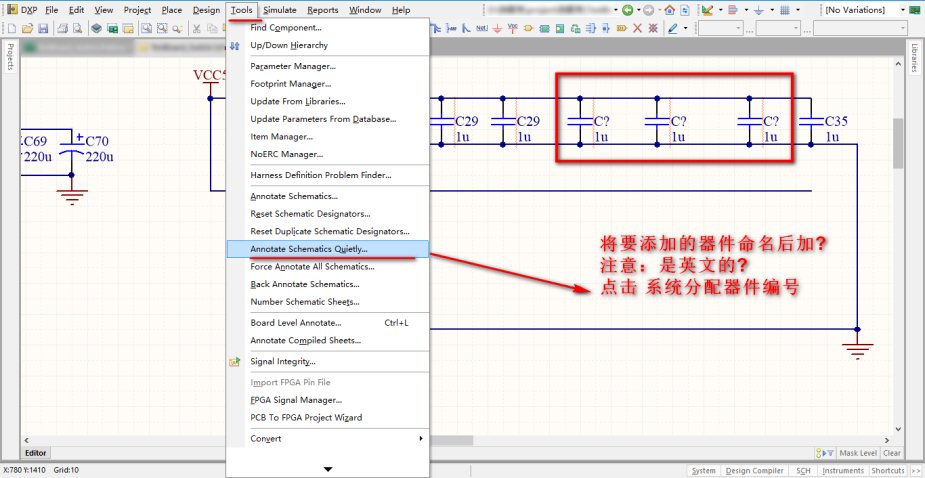
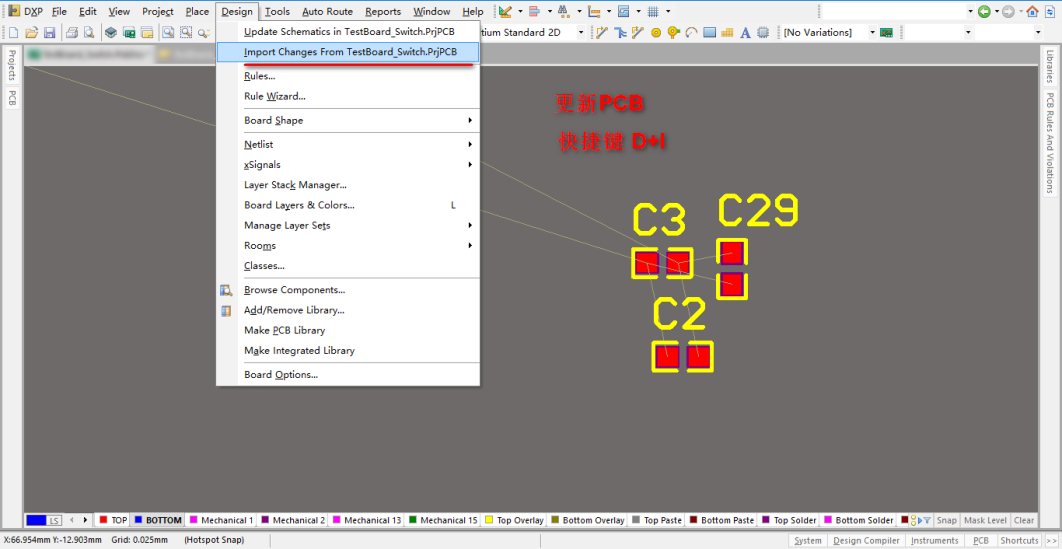
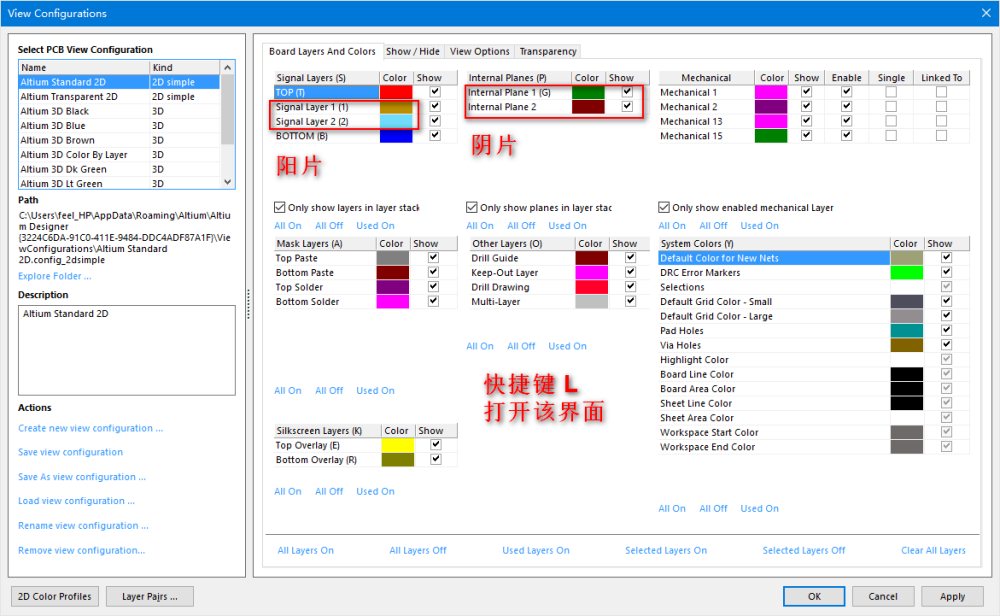
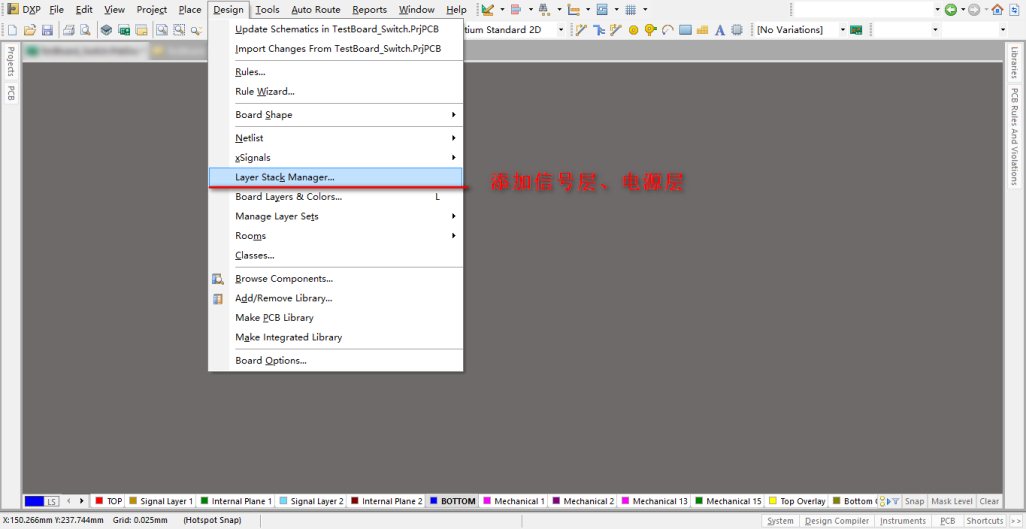
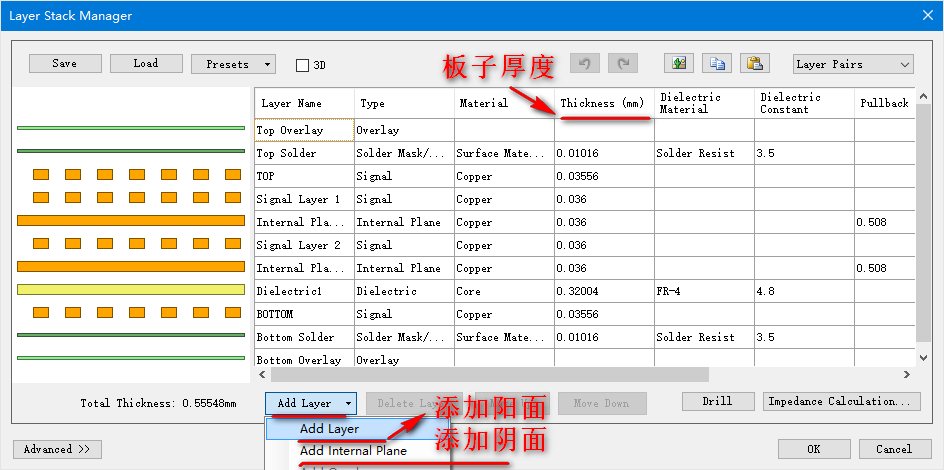
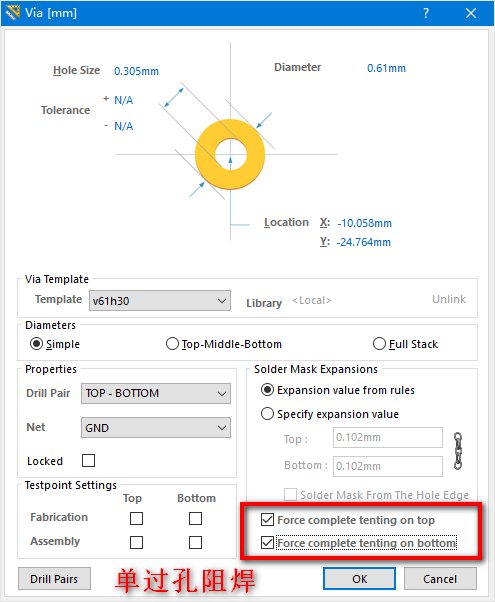
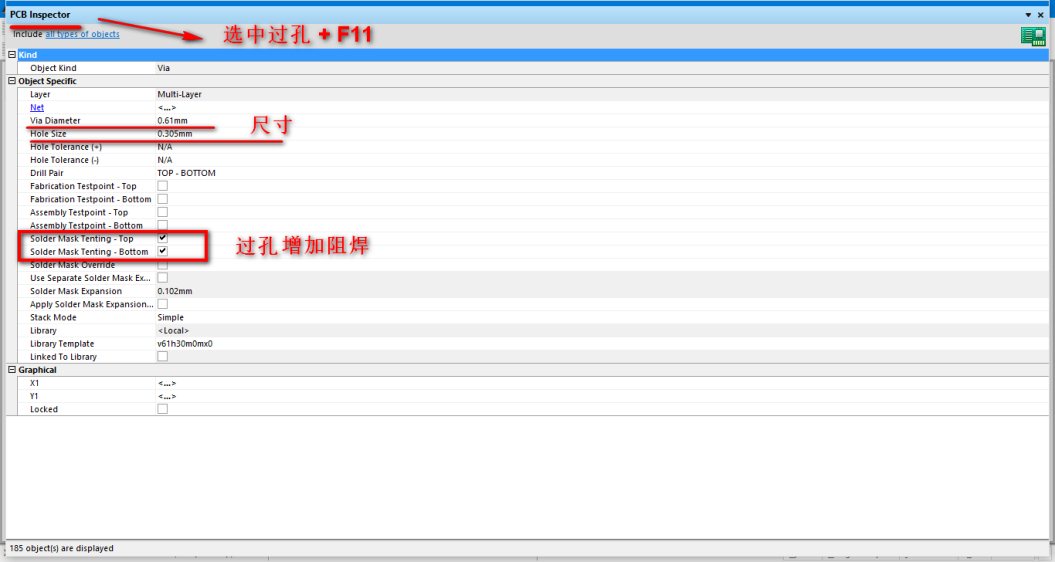
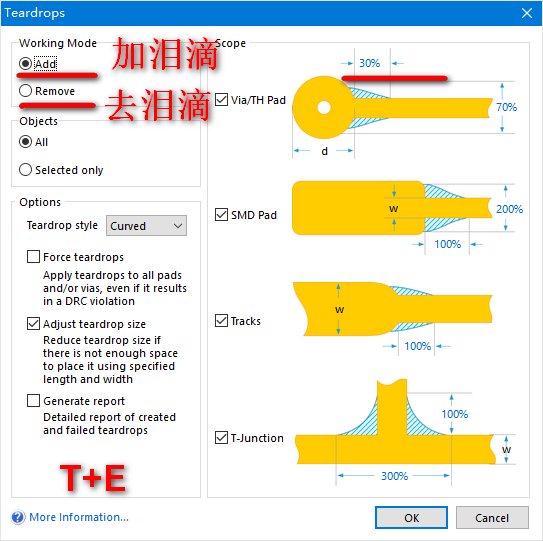
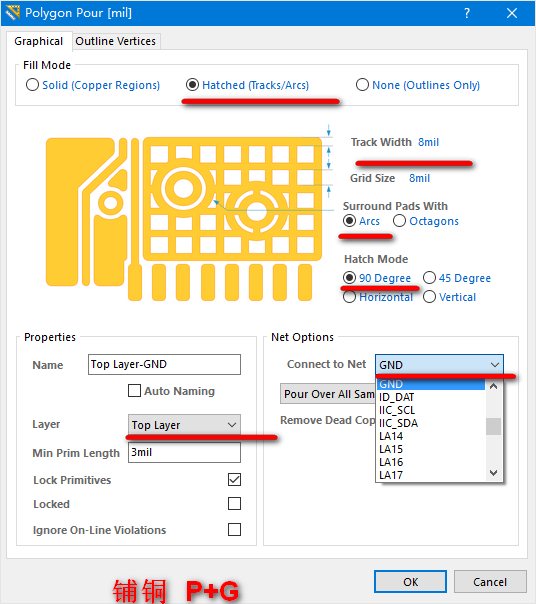
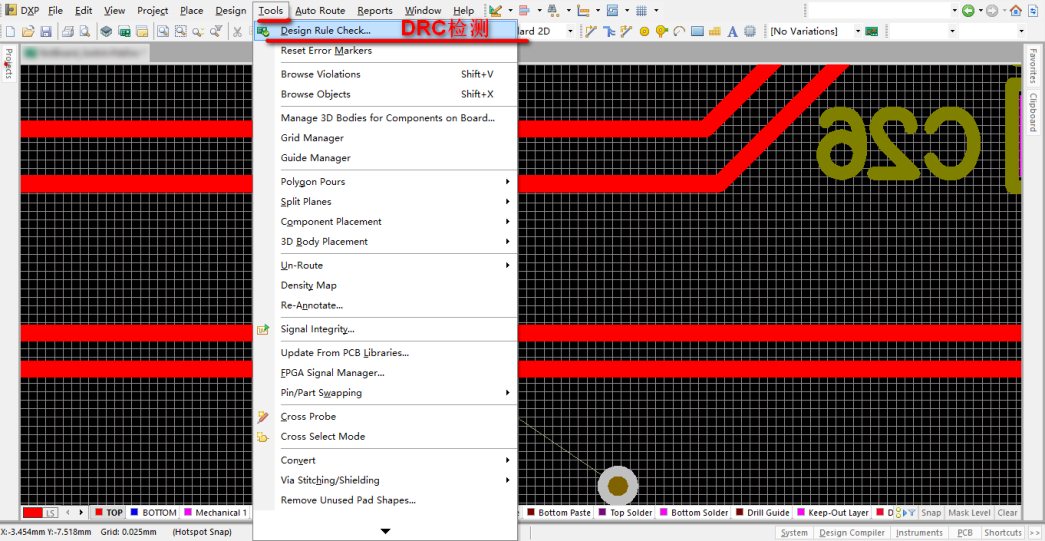
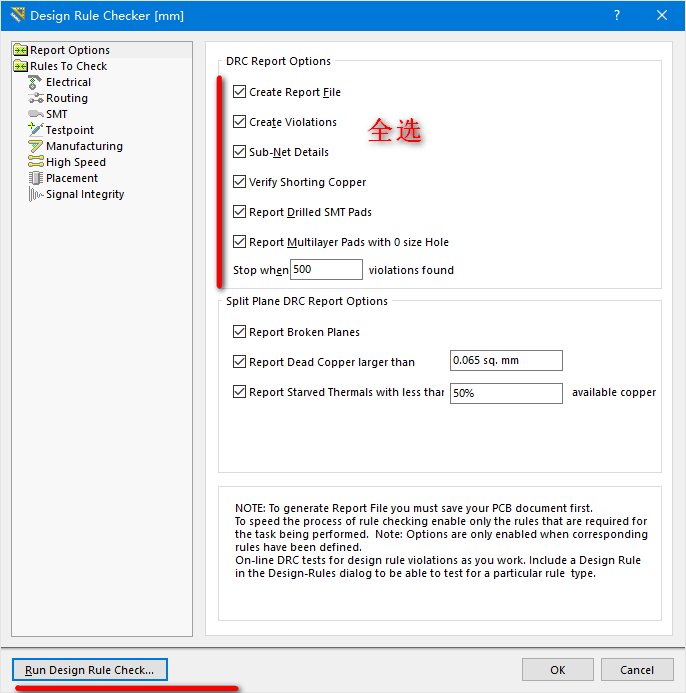
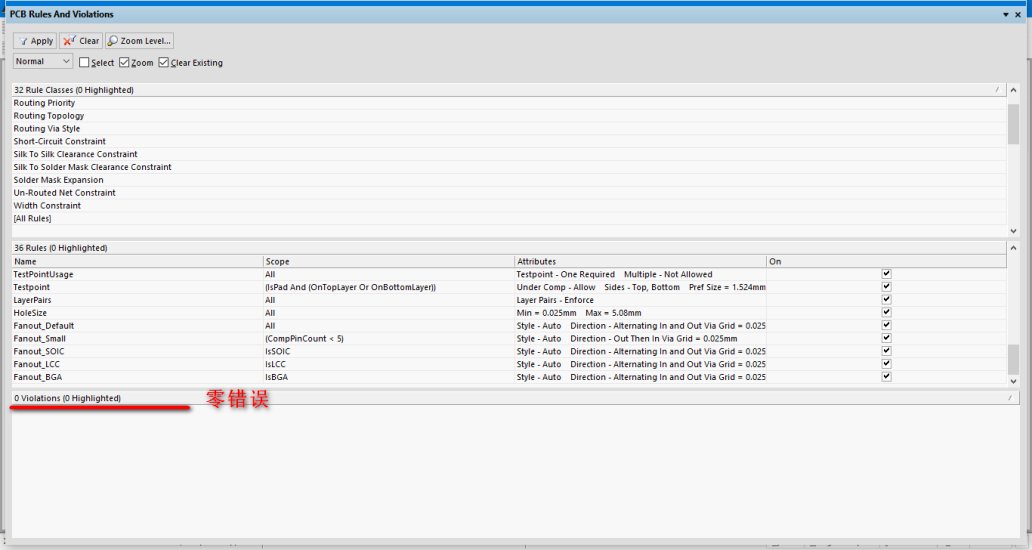
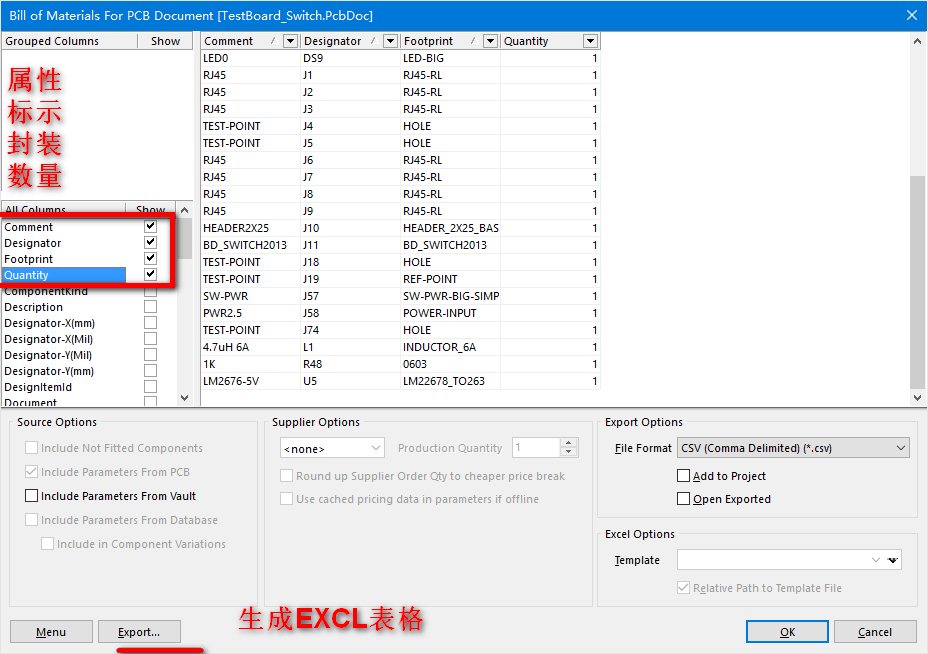
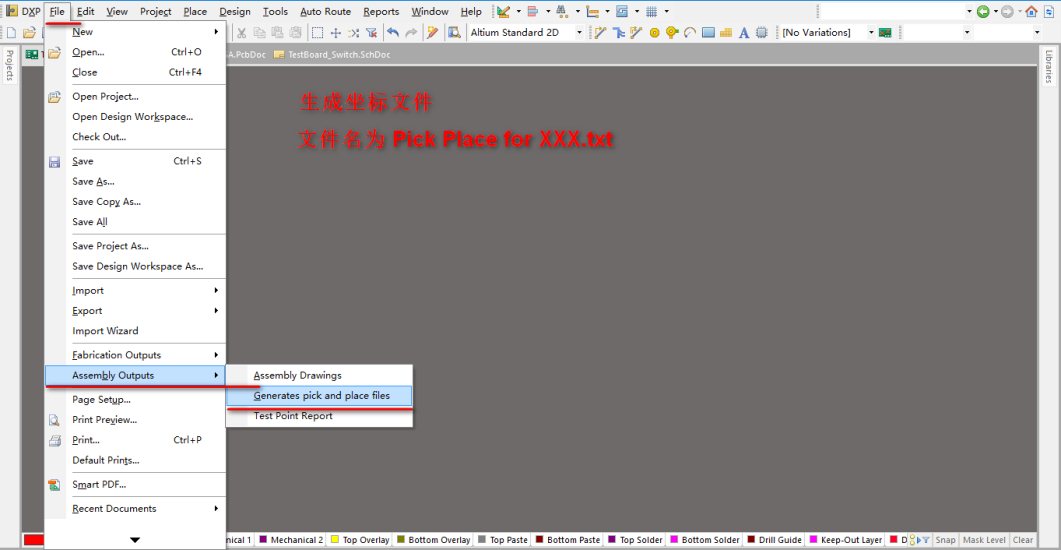
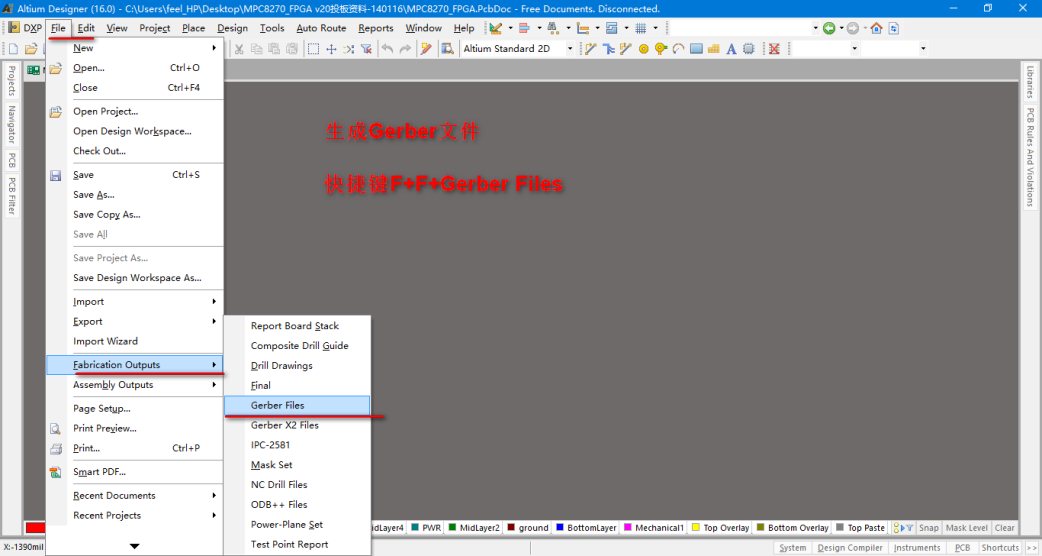
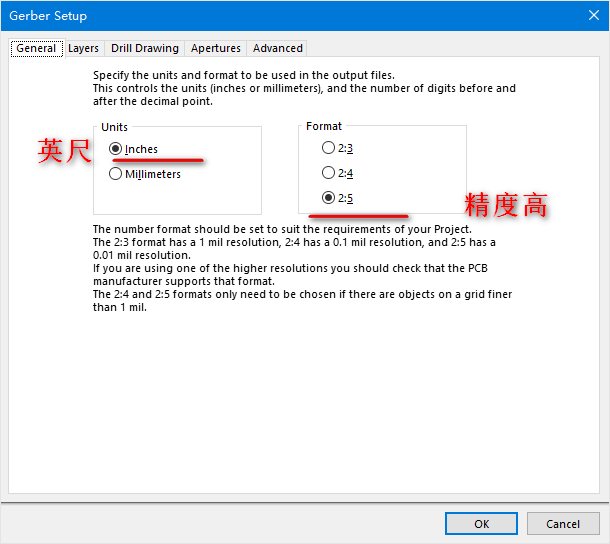
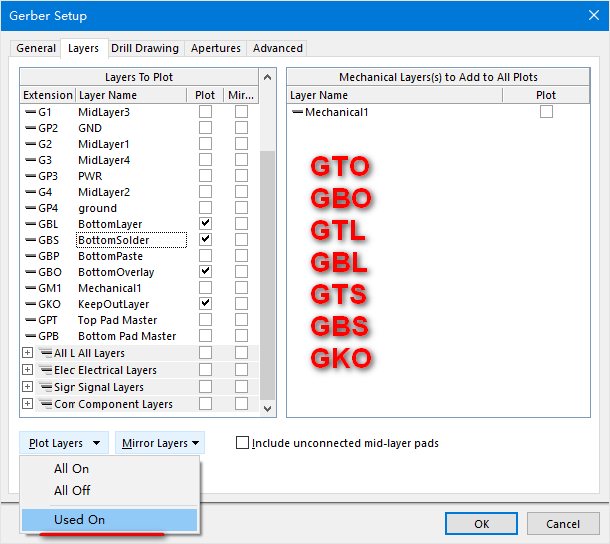
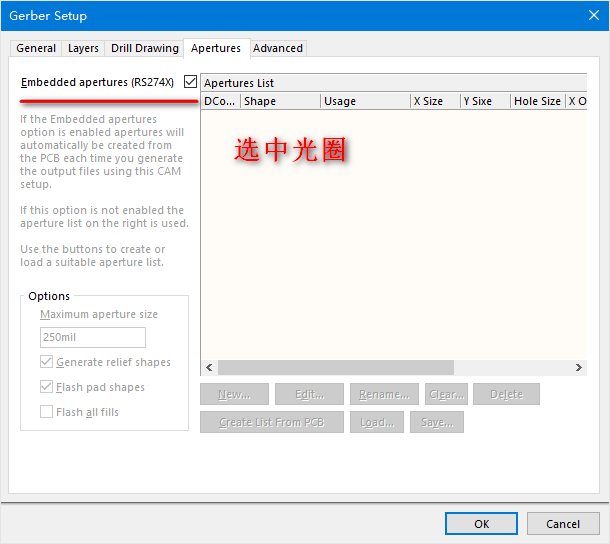
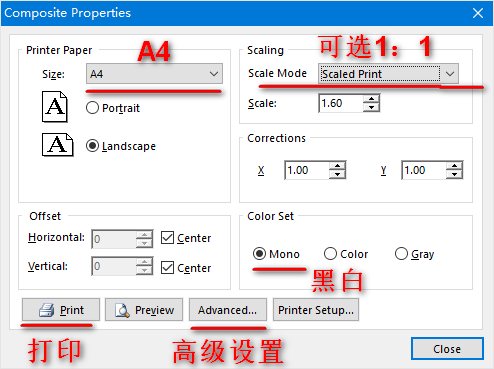
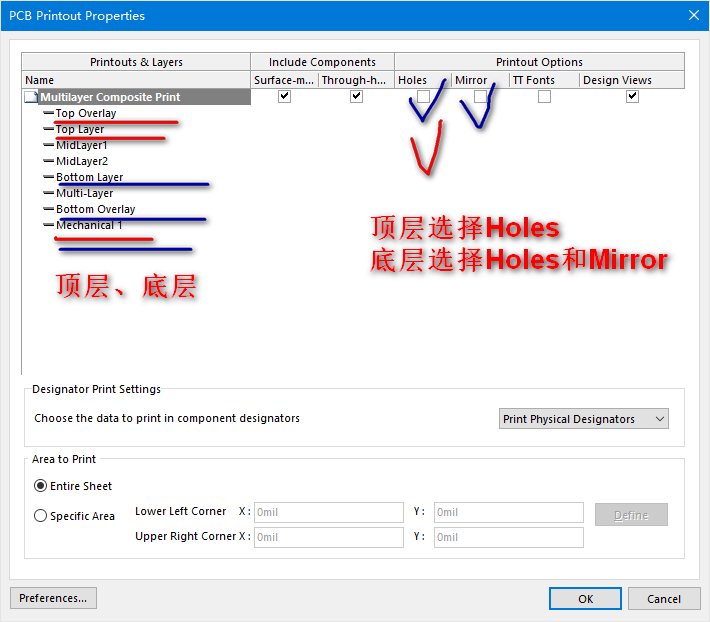
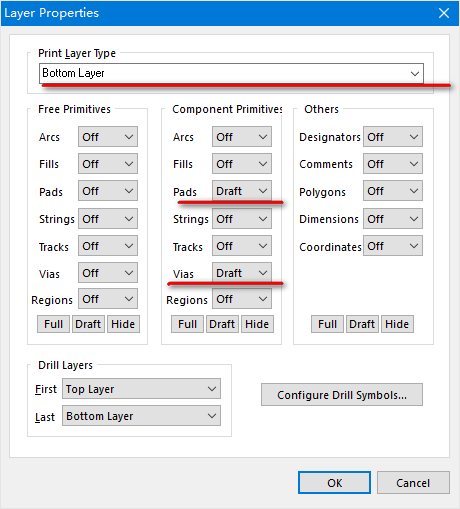
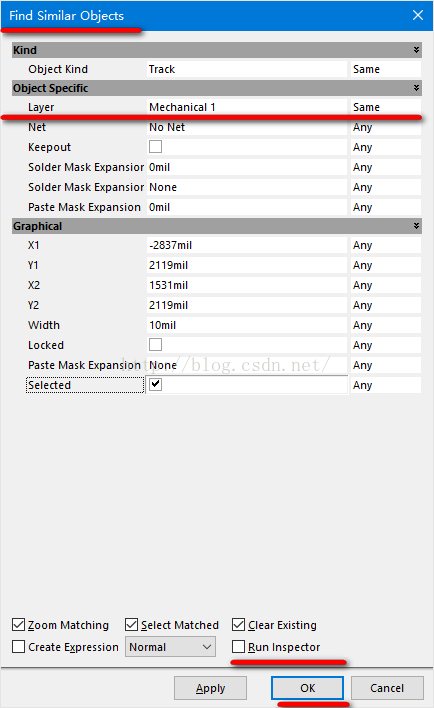
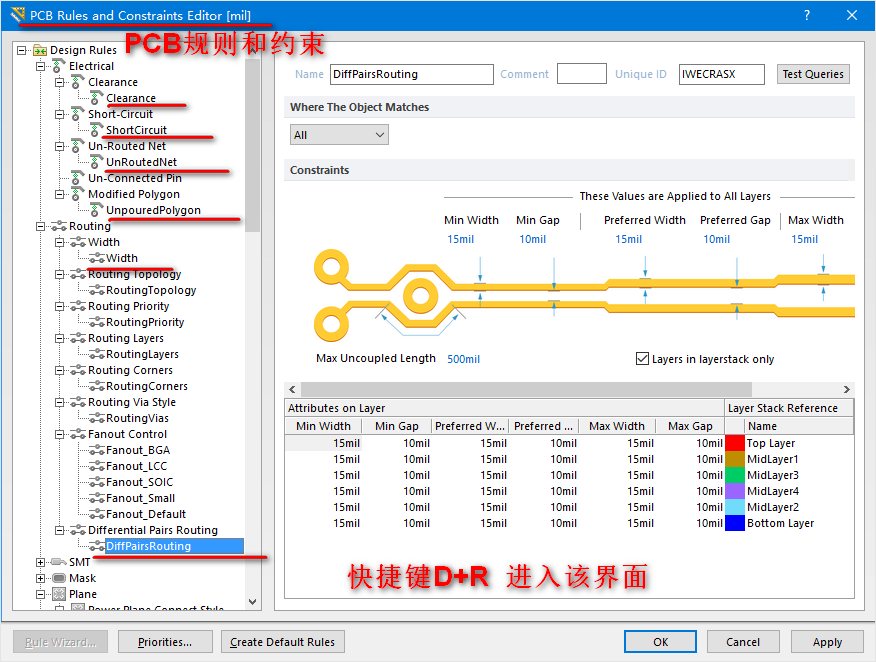
五、差分布線 詳細(xì)的可參看下載:利用 Protel (Altium Designer)進(jìn)行差分線布線 --李元兵 1、首先快捷鍵D+R進(jìn)入該界面,填寫差分布線規(guī)則數(shù)據(jù) 2、設(shè)置添加差分布線網(wǎng)絡(luò) 3、下面介紹差分布線技巧 通過上述兩步設(shè)置兩個(gè)差分信號(hào)后,通過快捷鍵P+I可以布線。 然后可通過快捷鍵數(shù)字 2,來添加過孔;通過快鍵鍵 L,來換層。 還有其他操作可參看下圖,P+I布線的時(shí)候,按快捷鍵SHIFT+F1可彈出此界面。 六、更新PCB、添加元器件 比如電容電阻數(shù)量不夠用了,該如何批量添加呢? 1、將要添加的器件命名為C?,注意"?"是英文的。點(diǎn)擊Tools--》Annotate Schematics Quietly系統(tǒng)會(huì)自動(dòng)命名。 保存原理圖。 2、更新PCB,快捷鍵D+I。選擇Import Changes From TestBoard_Switch_prjPCB. 3、顯示下圖界面。可以看到三個(gè)電容需要Add。 需要注意的是Remove里的東西,需要確認(rèn)一下是否有用,別誤刪了。 最后點(diǎn)擊Execute Changes更新 七、添加layer層 1、首先通過快捷鍵 L,可以看板卡layers信息。可以更改顏色、顯示層。 需要注意的如何查看板卡是幾層板?就是信號(hào)層 (Signal Layers)和電源、GND(Internal Plane)相加。 推薦一篇文章介紹各個(gè)層的含義: PCB中各層的含義 2、添加Layers,選擇Design-》Layer Stack_Manager 3、選擇左下角Add Layer,有兩個(gè)選項(xiàng)Add Layer和Add Internal Plane,分別是添加陽面和陰面。 注意該界面還可以看到板子厚度,Thickness。 4、多層板分層 推薦看我的另一篇轉(zhuǎn)載文章:一到八層電路板的疊層設(shè)計(jì)方式 我在這里重點(diǎn)介紹下四層板、六層板、八層板主要分層設(shè)計(jì): A、四層板的疊層,推薦疊層方式: SIG-GND(PWR)-PWR (GND)-SIG; B、六層板的疊層,推薦疊層方式: SIG-GND-SIG-PWR-GND-SIG; C、八層板的疊層,推薦疊層方式: 由于增加了參考層,具有較好的EMI性能,各信號(hào)層的特性阻抗可以很好的控制 1 Signal 1 元件面、微帶走線層,好的走線層 2 Ground 地層,較好的電磁波吸收能力 3 Signal 2 帶狀線走線層,好的走線層 4 Power 電源層,與下面的地層構(gòu)成優(yōu)秀的電磁吸收 5 Ground 地層 6 Signal 3 帶狀線走線層,好的走線層 7 Power 地層,具有較大的電源阻抗 8 Signal 4 微帶走線層,好的走線層 最佳疊層方式,由于多層地參考平面的使用具有非常好的地磁吸收能力。 1 Signal 1 元件面、微帶走線層,好的走線層 2 Ground 地層,較好的電磁波吸收能力 3 Signal 2 帶狀線走線層,好的走線層 4 Power 電源層,與下面的地層構(gòu)成優(yōu)秀的電磁吸收 5 Ground 地層 6 Signal 3 帶狀線走線層,好的走線層 7 Ground 地層,較好的電磁波吸收能力 8 Signal 4 微帶走線層,好的走線層 八、添加mark點(diǎn) mark點(diǎn)是電路設(shè)計(jì)中PCB應(yīng)用于自動(dòng)貼片機(jī)上的位置識(shí)別點(diǎn),mark點(diǎn)的選用直接影響到自動(dòng)貼片機(jī)的貼片效率。 mark點(diǎn)一般都是放置于BGA封裝器件的對(duì)腳,將焊盤改為的mark點(diǎn)。 九、過孔添加阻焊 過孔添加阻焊有兩種方式: 單個(gè)過孔: 多個(gè)過孔: 十、加淚滴 快捷鍵 T+E 十一、鋪銅 快捷鍵 P+G,需要注意的是規(guī)則一定要先設(shè)置好。 十二、DRC檢測(cè) 快捷鍵 T+D,需要注意的是必須零錯(cuò)誤。否則就根據(jù)提示來將其改正。 十三、生成BOM單 1、執(zhí)行Reports-》Bill of Materials 2、選擇屬性、標(biāo)示、封裝、數(shù)量這四個(gè)選項(xiàng)。點(diǎn)Export生成EXCL表格。 十四、生成坐標(biāo)文件 十五、生成光繪Gerber文件 1、快捷鍵F+F+Gerber Files 2、然后General選擇英尺、2:5 3、選擇Layers To Plot下面選擇七項(xiàng): GTO、GBO、GTL、GBL、GTS、GBS、GKO 4、選中光圈,打?qū)础|c(diǎn)擊OK,生成光繪Gerber文件。 十六、打印PCB生成PDF 1、選擇A4、Mono、可選1:1、高級(jí)設(shè)置 2、設(shè)置 輸出頂層元器件布局則勾選“Holes”,輸出底層則勾選“Holes”、“Mirror”。 這里只需要保留Top Overlay (Bottom Overlay)、Top Layer(Bottom Layer)、KeepoutLayer、Mechanical1 這四層。 其中還需對(duì)Top Layer(Bottom Layer)層進(jìn)行設(shè)置出了保留元件焊盤(Pads)和過孔(Vias)這兩項(xiàng)其他都關(guān)掉。 pads和vias這兩項(xiàng)要選擇為 Draft 十七、定義PCB的板框 第一種方法: 1)建立PCB文件,選擇菜單命令【File】|【New】|【PCB】; 2)定義參考原點(diǎn),選擇菜單命令【Edit】|【Origin】|【Set】; 3)定義物理邊界。在PCB中圖中選擇機(jī)械層Mechanical1,然后選擇菜單命令【Place】|【Line】,在PCB圖中定義一個(gè)500mil*500mil的物理邊界; 4)定義電氣邊界。在PCB圖中選擇電氣隔離層Keep-Out Layer,然后選擇菜單命令【Place】|【Line】,在PCB圖中定義一個(gè)500mil*500mil的電氣邊界; 注意:在執(zhí)行以上兩步時(shí),建議定義邊界時(shí)建議首先畫四根獨(dú)立的線,然后【雙擊】每一根線,通過坐標(biāo)的方式設(shè)定每一根線的位置和長(zhǎng)度,因?yàn)檫@樣更精確;定義500mil*500mil的邊界的四根線的的坐標(biāo)分別是:【(0,0)和(0,500)】,【(0,500)和(500,500)】,【(500,500)和(500,0)】,【(500,0)和(0,0)】; 5)選中剛才所畫的機(jī)械層Mechanical1邊界,選擇【Design】|【Board shape】|【Define from selected objects】命令再回車,其快捷鍵為D+S+D+enter,就會(huì)按照你設(shè)定好的邊界定義出PCB的形狀。 PS: 快速選中邊界方法: 選中所畫的邊框的其中一根,右擊選擇【Find Simailar Objects】命令。Layer 選擇 Same、將Run inspector去掉對(duì)勾,點(diǎn)擊OK。 注意: 該版本不能像AD14或者DXP一樣,使用的是【Design】|【Board shape】|【Redefine Board shape】命令,其快捷鍵為 D+S+R。 因?yàn)闊o Redefine Board shape這個(gè)選項(xiàng)。那該怎么顯示它呢?請(qǐng)看第二種方法。 第二種方法: 前四步同第一種方法. 5) 點(diǎn)擊數(shù)字鍵“1”,會(huì)看到板框界面變綠了這時(shí)你再去點(diǎn)擊菜單欄里的Design(設(shè)計(jì)),就可以看到Redefine Board Shape(重新定義板框形狀)等選項(xiàng)
當(dāng)然按下數(shù)字鍵“1”后,也可使用快捷鍵“D”+“R”,就會(huì)看到鼠標(biāo)的光標(biāo)變成了十字形,這時(shí)候拖動(dòng)十字光標(biāo),即可拖出你需要的版型了,
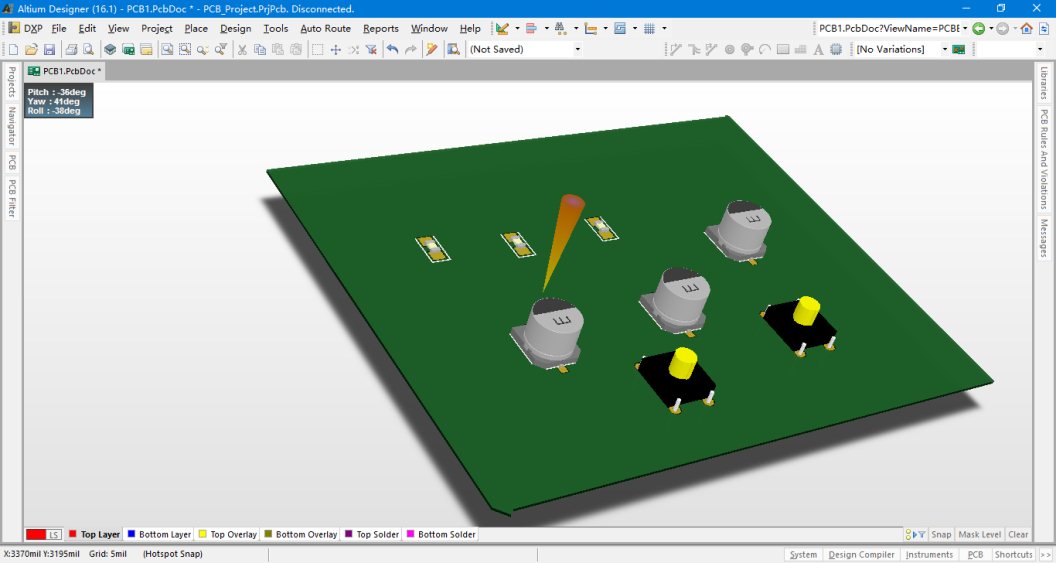
我畫的邊框是矩形的,要是想畫圓弧,就按shift +Space鍵即可在不要角度走線間變換。 定義好板型后,在按數(shù)字鍵“2”即可回到2D的布線頁面,如果按快捷鍵“3”或者是在2D頁面下按下快捷鍵“3”;就可以顯示3D界面。 在Altium Designer的3D界面下,按住shift鍵即可用鼠標(biāo)旋轉(zhuǎn)視圖,按Ctrl鍵然后拉動(dòng)鼠標(biāo)即可放大或者縮小視圖。
如過需要改變顯示的顏色,點(diǎn)擊鼠標(biāo)右鍵,Options》》》Board Layers & Color 即可進(jìn)入顯示顏色設(shè)置界面:
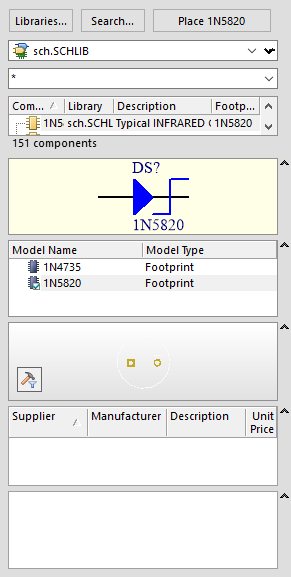
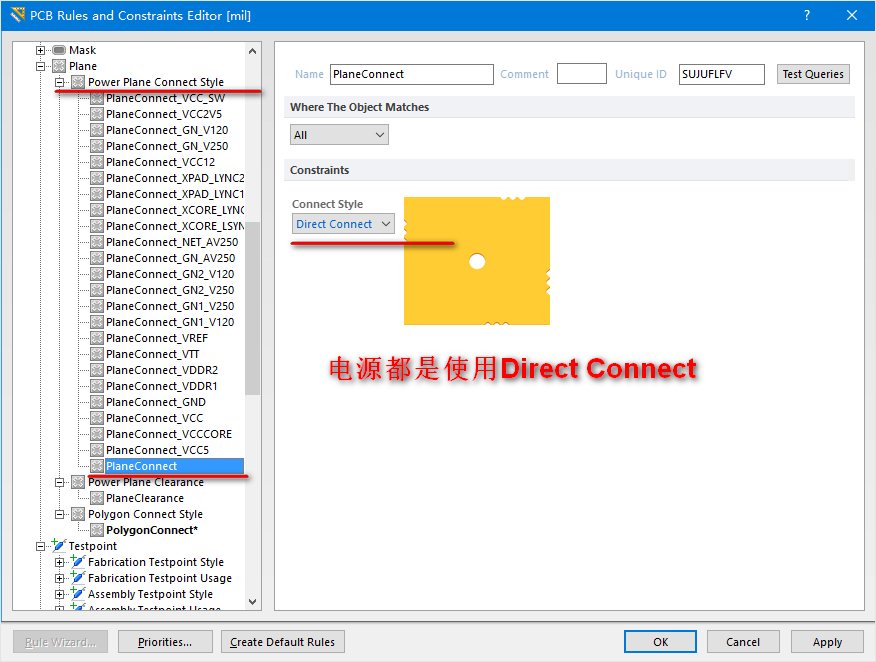
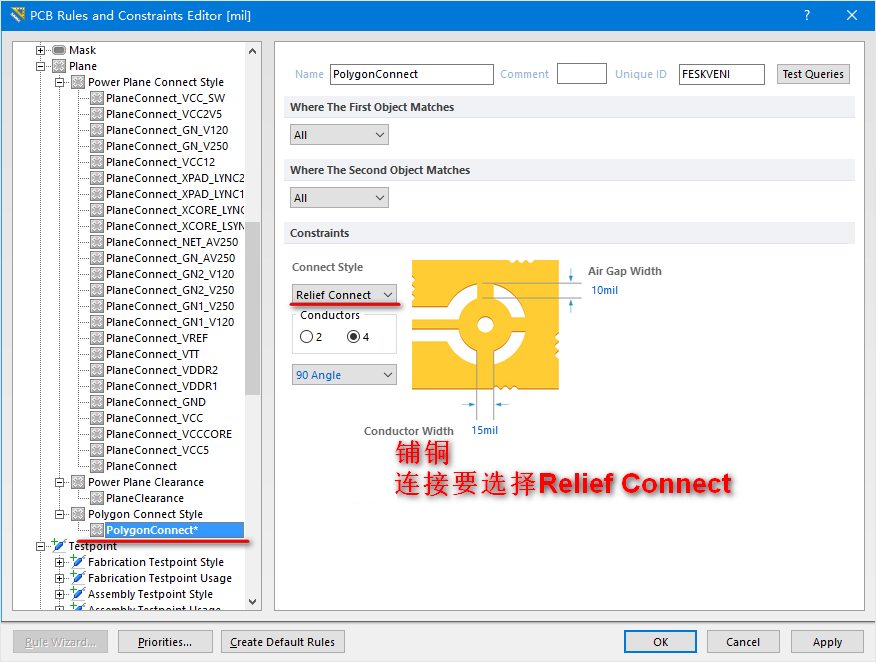
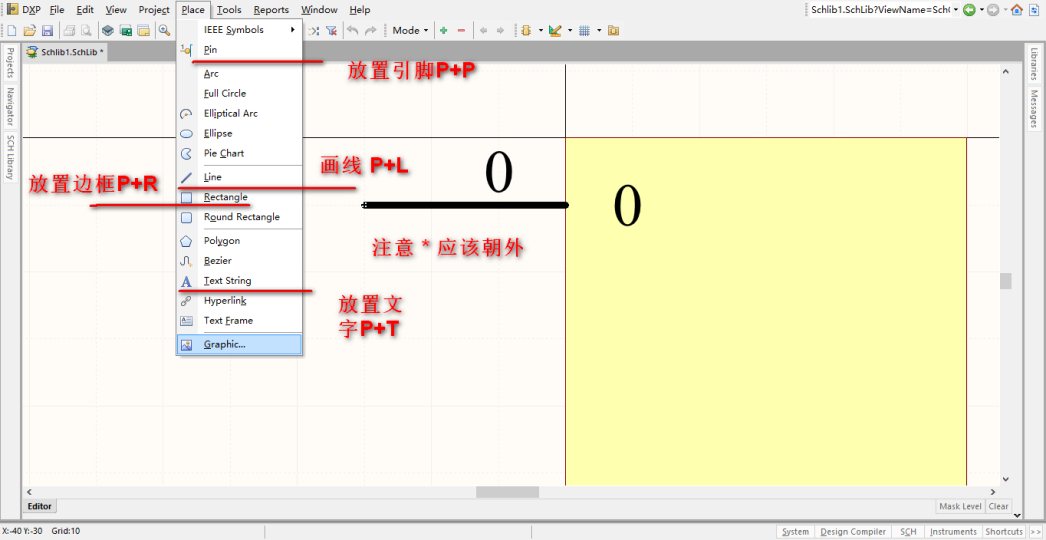
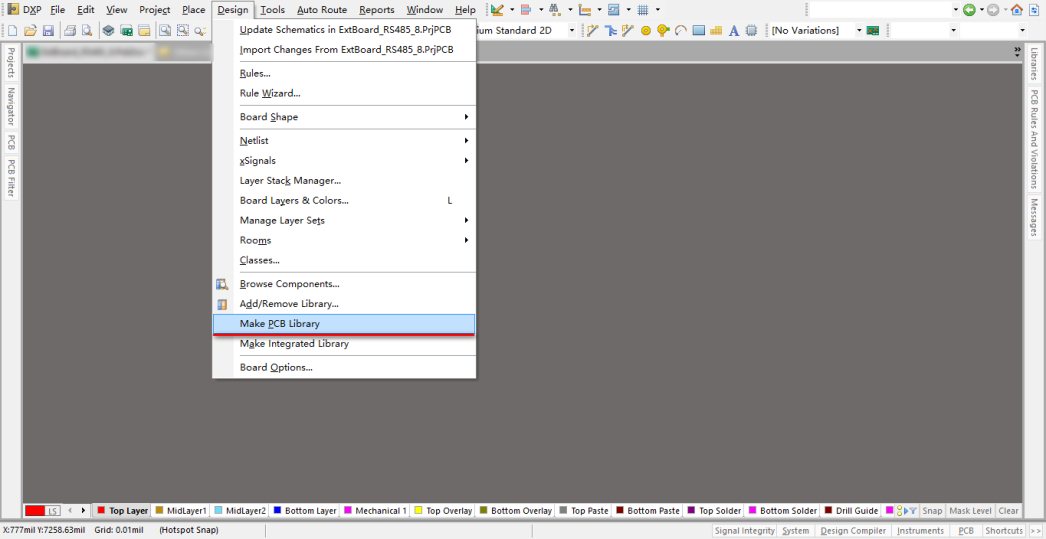
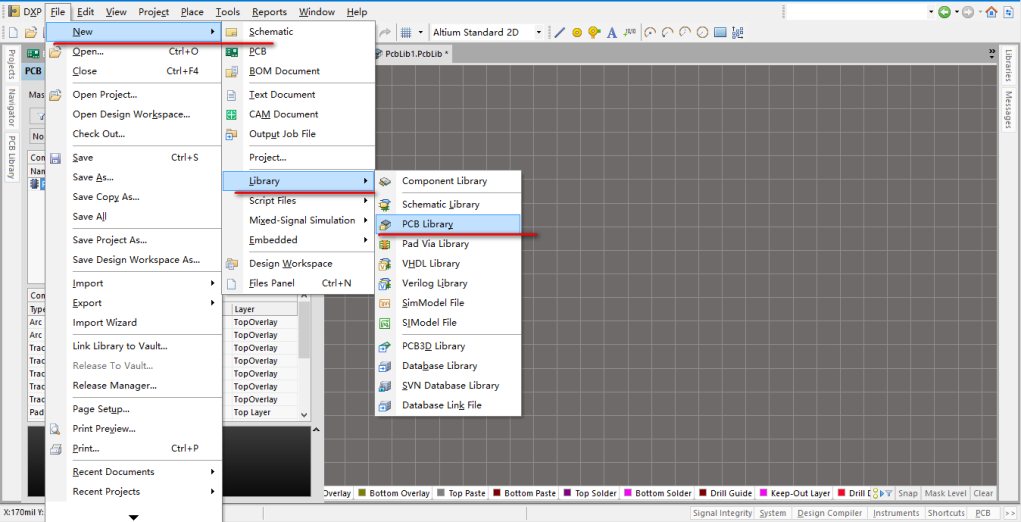
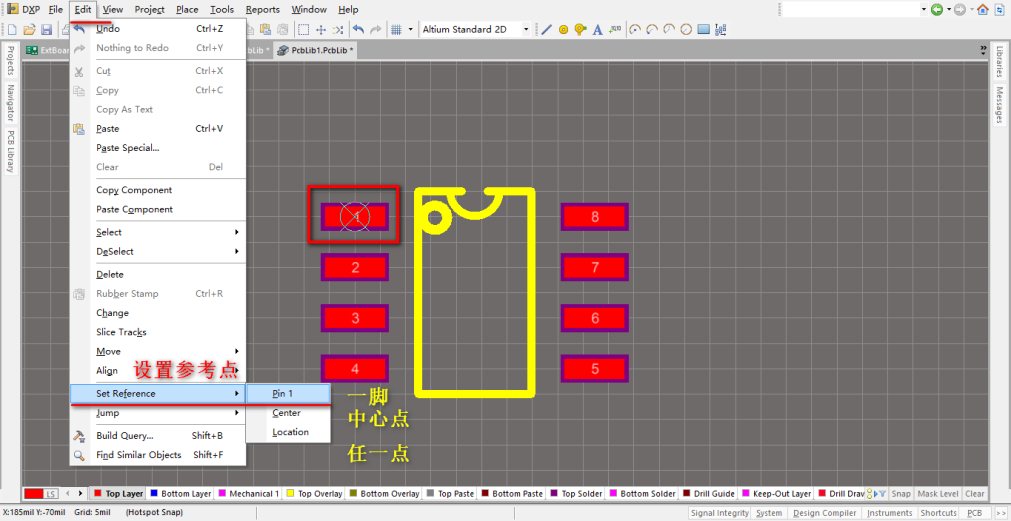
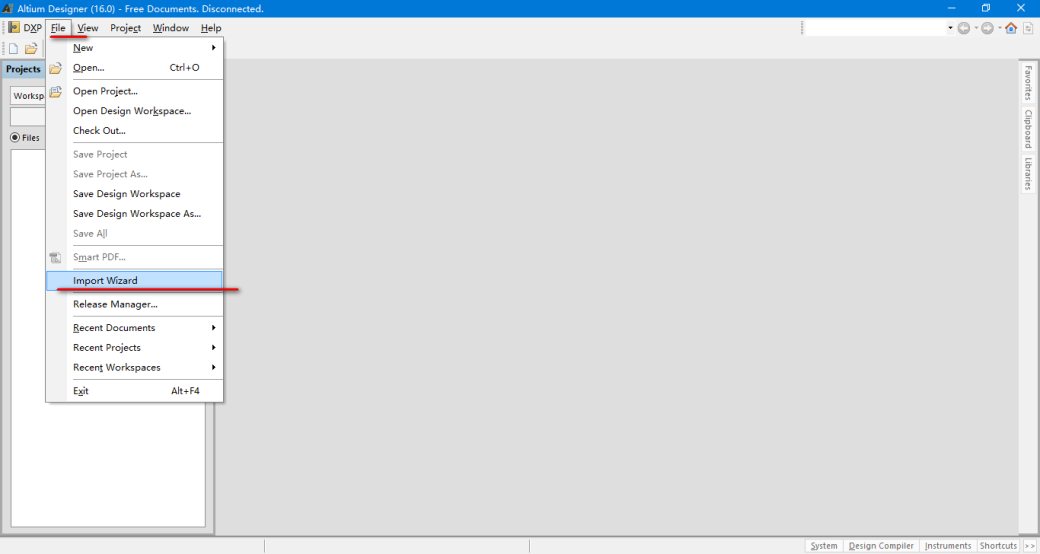
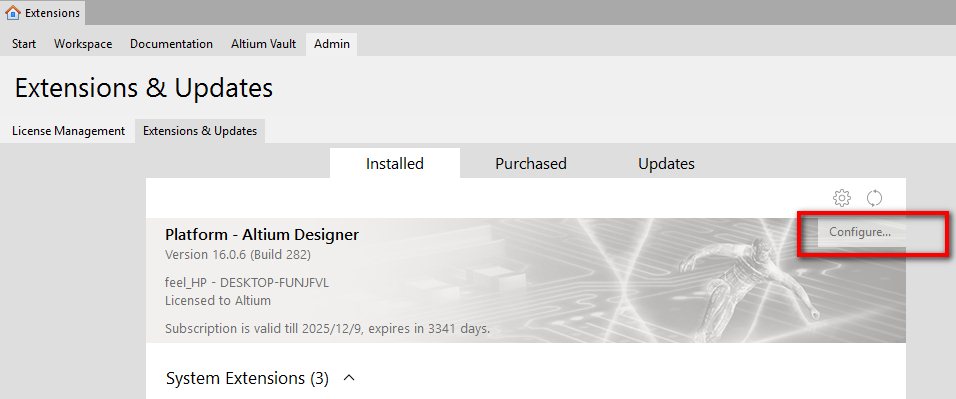
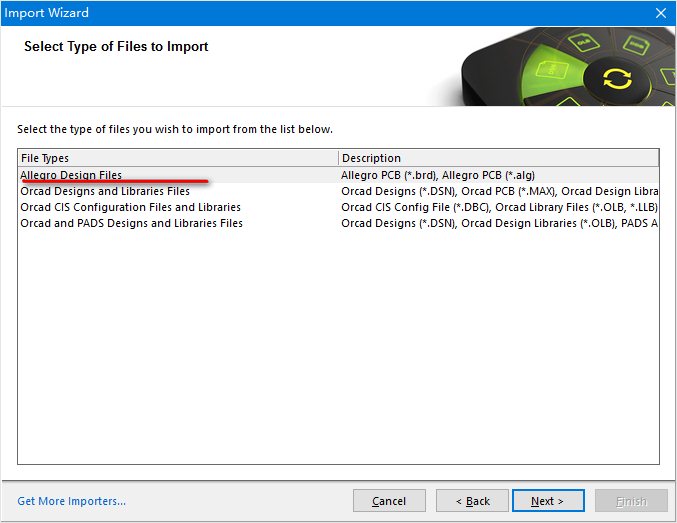
在左上角的位置選擇你需要的顯示顏色,黑色,綠色,藍(lán)色,白色。。。。。自己選擇吧 以上主要參考了三恒星科技編著的《Altium Designer 6.0易學(xué)通》,人民郵電出版社,第21頁 CSDN博客: 如何在Altium Designer中定義PCB的邊界…… 參考: ad15 的redefine board shape 在哪 補(bǔ)充一下,我找到了Altium Designer的說明文檔。 點(diǎn)擊打開鏈接 十八、PCB布線規(guī)則 快捷鍵D+R可進(jìn)入下面界面 其他的規(guī)則可自行查看,我著重介紹兩個(gè)地方。 電源內(nèi)層使用的是Direct Connect 鋪銅連接要選擇Relief Connect 十九、繪制庫元件 重點(diǎn)介紹兩處: 1、放置引腳 首先要熟練使用快捷鍵。 注意放置引腳是有方向的,黏附在光標(biāo)上的一端,也就是帶有“*”符號(hào)的一端,具有電氣特性放置引腳時(shí),要保證其應(yīng)指向外部,便于繪制原理圖連接導(dǎo)線時(shí)捕捉電氣節(jié)點(diǎn)。 2、引腳屬性設(shè)置 Display Name(顯示名稱):用于設(shè)置庫元件引腳的名稱。 需要了解的是在名稱上添加橫杠的方法:在字母后面添加 '\',表示低電平有效。 Designator(標(biāo)示):用于設(shè)置庫元件引腳的編號(hào)。 二十、封裝庫更新、提取 打開一個(gè)PCB,點(diǎn)擊Desigen->>make PCB library,生成封裝庫文件XXX.pcblib* 使用PCB->>PCB library查看PCB上的所有元件封裝 當(dāng)然你也可以新建一個(gè)封裝庫File->>New->>library->>PCB library 將你需要的PCB封裝拷貝,需要注意的是需要設(shè)置參考點(diǎn)Edit->>set Reference->>Pin 1 添加庫文件: 擴(kuò)展:Altium Designer哪里下載和導(dǎo)入元件庫 下載:Download all Libraries,in single ZIP file 二十一、使用AD打開cadence的PCB文件XXX.brd 現(xiàn)在高版本AD比如我們現(xiàn)在用得AD16.可以直接導(dǎo)入XXX.brd。 導(dǎo)入方法:File->>import Wizard 但是有時(shí)會(huì)遇到import Wizard為空的情況。 解決方法: 點(diǎn)擊左下角Get More importers,進(jìn)入Extensions&Updates界面,點(diǎn)擊configure 設(shè)置Importers\Exporters,Allerro、Altium PCB、OrCAD前面打?qū)矗缓筮x擇最上面的 Apply 系統(tǒng)會(huì)自行安裝相應(yīng)的組件,安裝成功后重新啟動(dòng)軟件就會(huì)出現(xiàn)安裝的import wizads 點(diǎn)擊第一個(gè)Allegro Design Files,點(diǎn)擊Next 然后點(diǎn)擊Add,選擇要導(dǎo)入的XXX.brd文件,之后一直點(diǎn)擊Next即可。 二十二、PCB 文件中如何添加 LOGO AD16里面沒有腳本,先下載腳本:
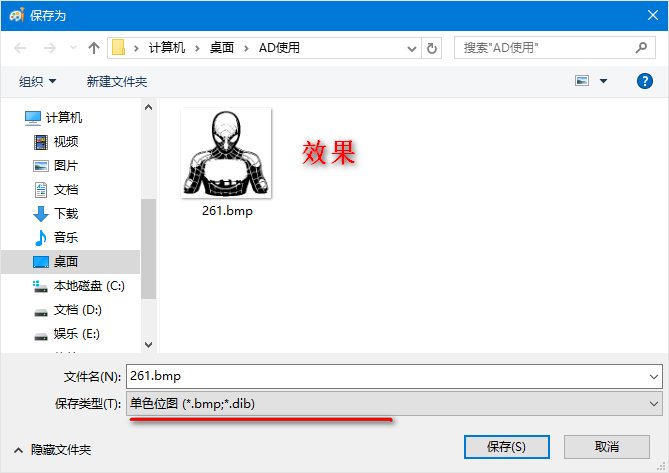
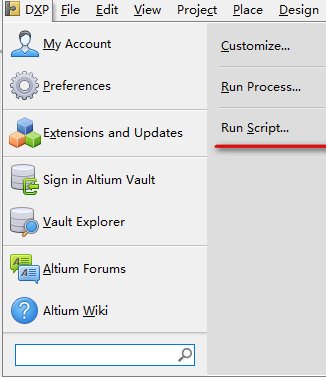
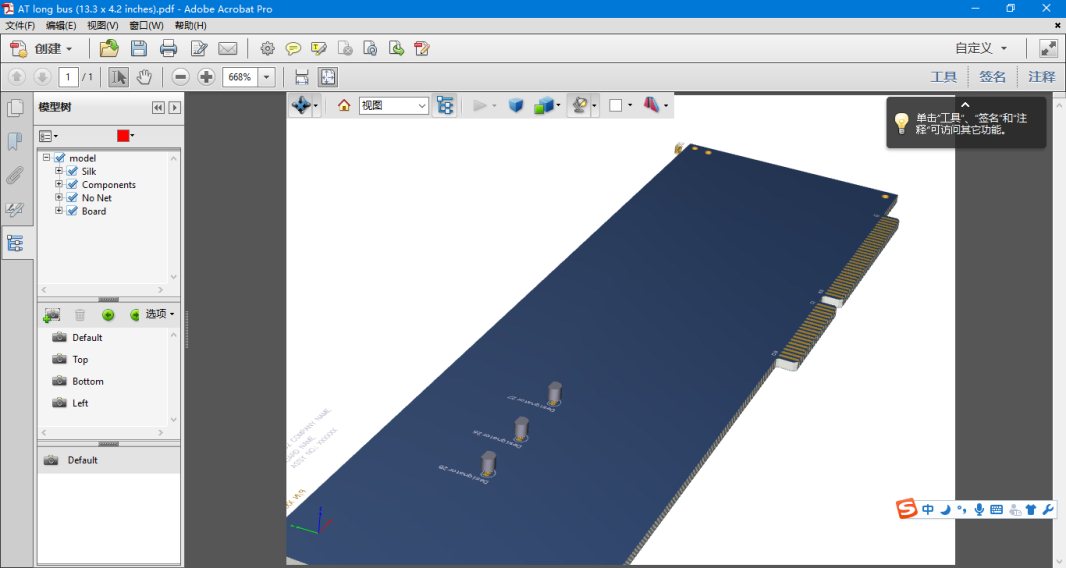
下載:PCBLogoCreator下載 找一張需要做logo的圖片,使用畫圖,將其保存為單色位圖 bmp格式 打開DXP->>Run script 點(diǎn)擊Browse,進(jìn)入腳本所在文件,選擇腳本PCBLogoCreator.PRJSCR,點(diǎn)擊運(yùn)行RunConverterScript 執(zhí)行 加載Logo、轉(zhuǎn)換Logo、退出 拷貝Logo到PCB合適的位置 二十三、3D模式預(yù)覽 1)PCB使用3D元件庫封裝,快捷鍵 3,進(jìn)入3D預(yù)覽。 注意:有時(shí)會(huì)提示 action not available in 3D view,因?yàn)槭禽斎敕_突造成的,需切換成美式鍵盤。 shift + 長(zhǎng)按鼠標(biāo)右鍵 PCB旋轉(zhuǎn) shift + 鼠標(biāo)滑輪 PCB左右移動(dòng) Ctrl + 鼠標(biāo)滑輪 PCB放大縮小 長(zhǎng)按鼠標(biāo)右鍵 PCB自由移動(dòng) 如果沒有安裝美式鍵盤,也可以 先按ctrl鍵然后別松手,按shift再松開ctrl就可以右鍵旋轉(zhuǎn)了 參看:連夜寫的,ALtiumDesigner15.1導(dǎo)出3D PDF圖文教程 2)導(dǎo)出3D PDF File->>Export->>PDF3D->>保存類型PDF格式->>默認(rèn)選項(xiàng),點(diǎn)擊Export->>生成PDF文件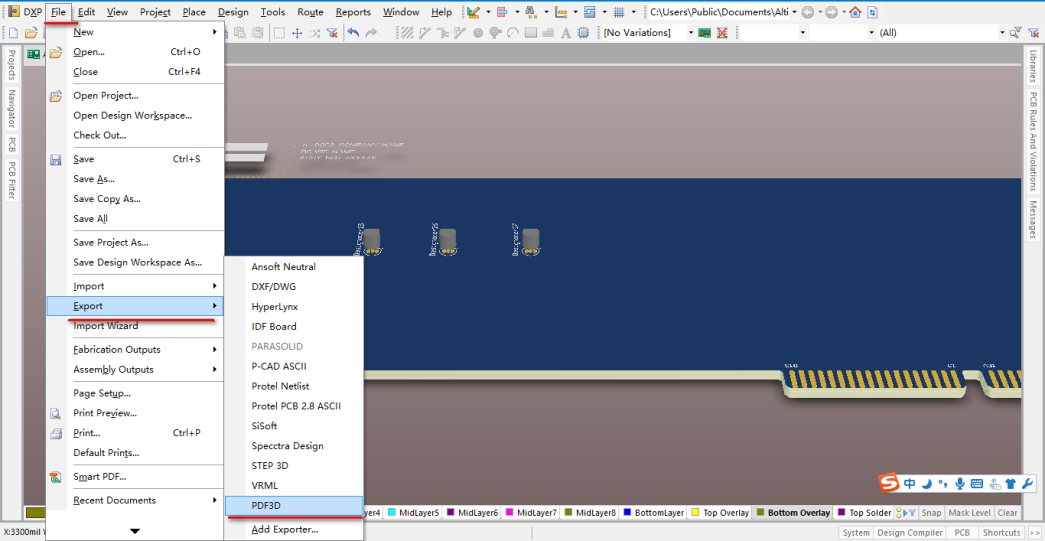 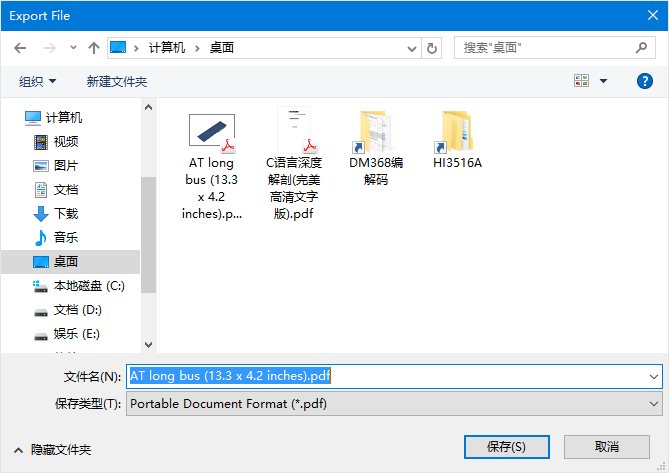 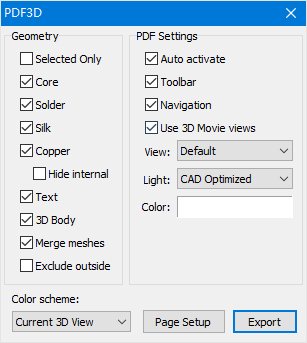 生成的PDF文件,使用福昕閱讀器打開為空白,應(yīng)該使用 Adobe Acrobat XI Pro 打開,可自由各層切換,查看元器件。 下載安裝: Adobe Acrobat XI 11.0.5中文破解版圖文安裝
完整資料下載(word格式 可編輯):
| 

 [復(fù)制鏈接]






























 這個(gè)太好了


