欧美极品高清xxxxhd,国产日产欧美最新,无码AV国产东京热AV无码,国产精品人与动性XXX,国产传媒亚洲综合一区二区,四库影院永久国产精品,毛片免费免费高清视频,福利所导航夜趣136

 找回密碼
 立即注冊

QQ登錄

只需一步,快速開始

搜索
查看: 9977|回復: 6
收起左側

Altium Designer10 多人協作環境設計教程

[復制鏈接]
ID:185226 發表于 2017-3-31 21:57 | 顯示全部樓層 |閱讀模式
Altium Designer 10 多人協作設計

ByFongChanSam
暫時在國內好像還沒有人寫出這樣一個文檔,我應該算第一個吧(反正我在網上找不到 相關的中文版的環境設置說明)
我們都知道 AD10 的一個新的特色就是可以多人協作設計,我相信,大家用的 AD 都不 是正版的吧,那么我們在沒有 AD 技術支持之下該如何設置才能達到多人設計的目的呢?那 么在下面就讓我一步一步的給大家分享一下我這幾個星期的研究成果。
第一:安裝 AD10 軟件,具體怎么安裝怎么破解,這不是這篇文檔該說的。我所用的是

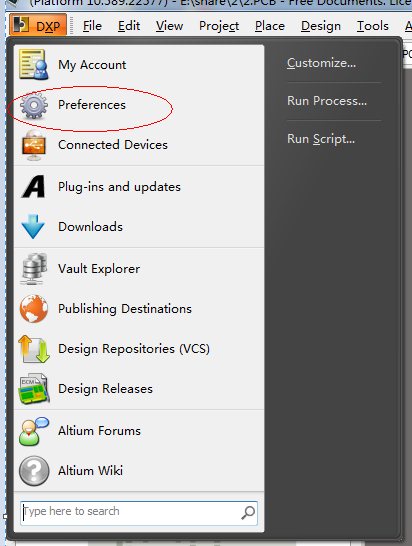
1.001.jpg AD 版本是 10.589

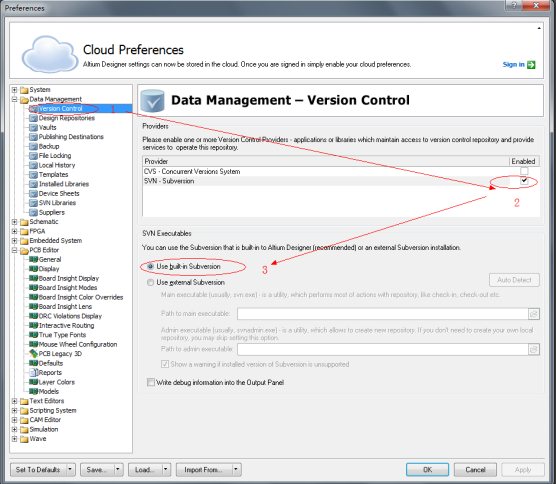
第二:第一個環境參數設置:使能 SVN

1.002.jpg


1.003.jpg
在 Preference 中,選 Version Control,使能 SVN,接著選擇使用 AD 內部自帶的 SVN。當 然你也可以不用 AD 自帶的 SVN 而使用自己安裝的 SVN。你還可以不用 SVN,而使能 CVS。 但是 AD 沒有集成 CVS,所以用的 CVS 的話還要自己下載安裝一個 CVS 才行。


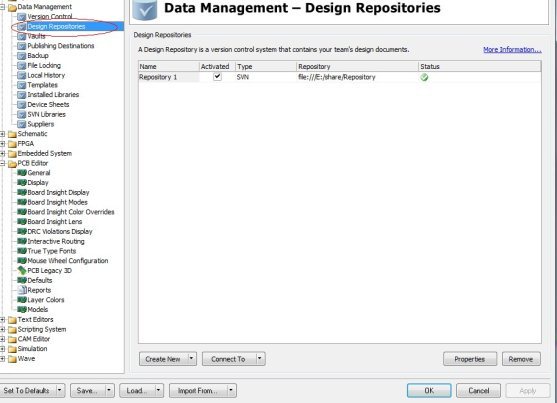
第二個環境參數設置:DesignRepositories

在設置這個參數之前,我們應該在我們的電腦新建一個文件夾,名字順便,最好不 是中文,我就新建一個名叫 Share 的文件夾,接著共享這個文件夾,使所有人都有讀寫的權 限。在 Share 文件夾下新建一個 Repositories 文件夾。我來說明一下這個文件夾的作用:它 的目的是用來存放 Repositories 參數的信息,為什么它一定要建在 Share 下面呢,因為它必 須被其他用戶(非主機)訪問,這點我后面會在設置從機的時候說到。


1.004.jpg
下面有兩種情況:

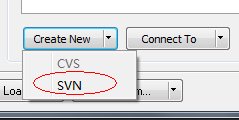
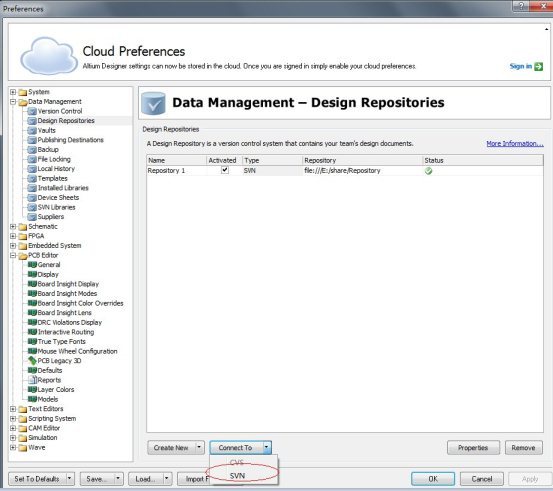
①我們自己電腦當主機:點 1.005.jpg , 新 建 一 個服 務 器 , 1.006.jpg 由于我只使能了 SVN,所以 CVS 是灰色的。點 SVN,


1.007.jpg
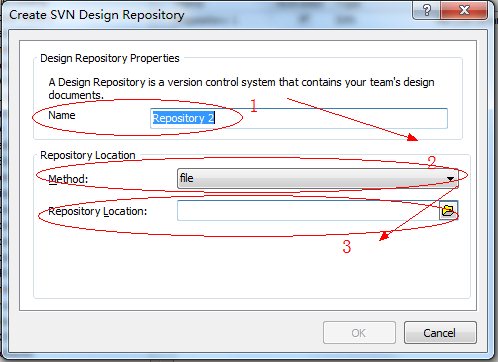
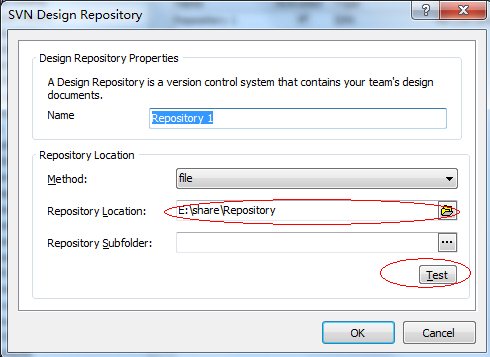
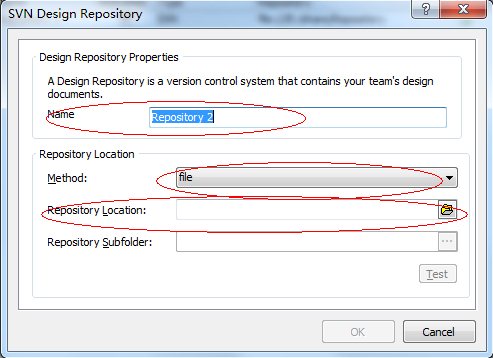
改下名字,當然不改也行。Method 里面選 File,Repository Location 的路徑我們選擇剛才那 個 Share 共享文件夾下的 Repositories 文件夾。

1.008.jpg

這個 1.009.jpg 是 Repository 下 面的子文件夾,它可以不用設置,因為 Repository 文件夾下沒有文件夾了。
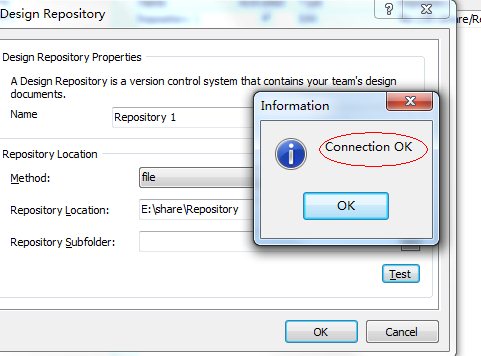
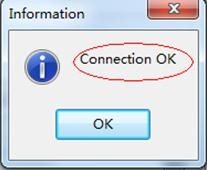
接著點 Test,AD 會提示 Connection OK。


1.010.jpg

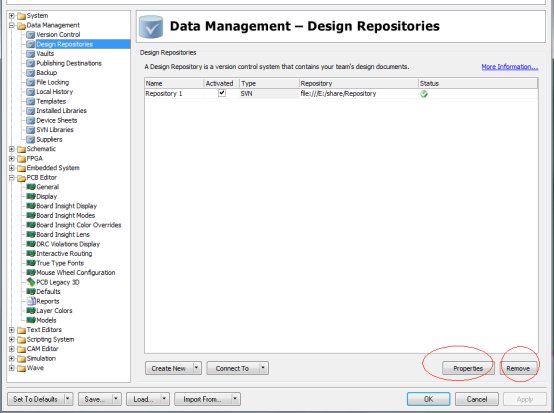
1.011.jpg 如果你以后要修改這個 Repository 參數,可以點 Properties 修改或者 Remove 刪除。


1.012.jpg 以上就是主機要設置的東西,接下來說從機要怎么設置。


②我們的電腦是從機:這時我們就要點


1.013.jpg
一樣選擇選 SVN,

1.014.jpg
同樣是名字,Method 和 Repository Location。這是的 Repository Location 的路徑就應該是主


機下的 Repositories 文件夾了。一定不可以選自己電腦的 Repositories,而是那個當主機的電 腦共享目錄下的 Repositories 文件夾。所以我上面說 Repositories文件夾一定要建在 Share 共 享文件夾下面,不然從機就不能訪問主機了。

設好后點 Test,它同樣會提示 1.015.jpg 。 好了,從機的設置 Design Repositories 參數的步驟也說完了。


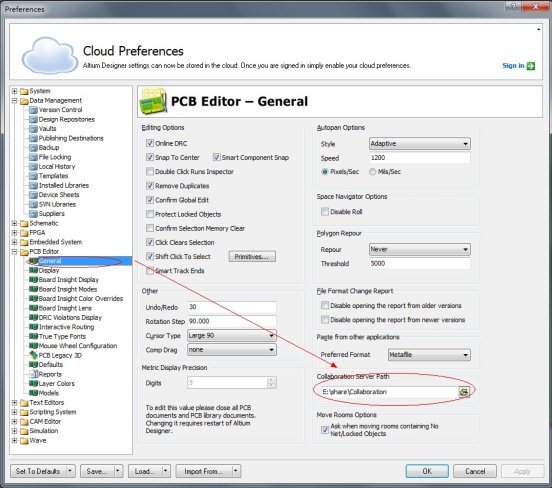
第三個環境參數設置:CollaborationServerPath
這里也分主機和從機
①我們先說主機
首先我們應該在我們的電腦的 Share 文件夾下新建一個 Collaboration 的文件夾。為 什么也一定要在 Share 下呢,這個跟 Design Repositories 參數一個道理。這個文件夾的目的 是用來存放聯機用戶信息,這個具體我會在后面講到。



1.016.jpg
主機的 Collaboration Server Path 路徑我們選擇的是剛才在 Share 下的 Collaboration 文件 夾。
②從機的 Collaboration Server Path 設置方法就是找到主機的 Collaboration 文件夾,并把
它設為 Collaboration Server Path 路徑。

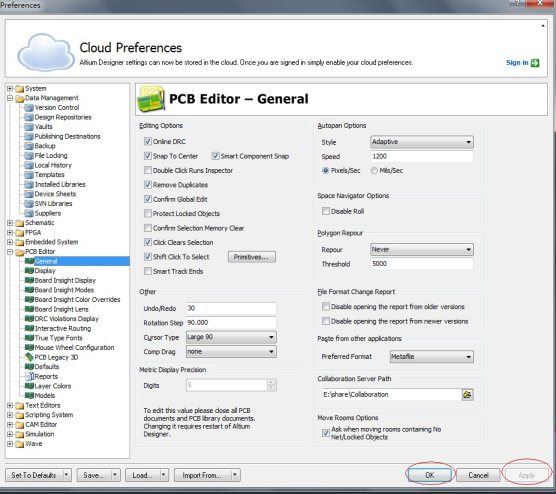
最后點 Apply 和 OK 保存退出。至此,AD10 多人聯機設計的所有參數設置已完成。


1.017.jpg


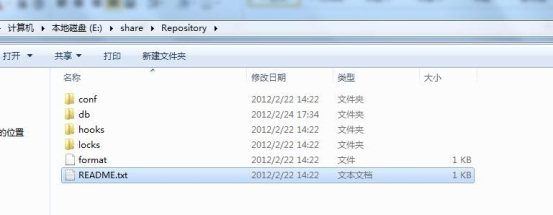
接著我們打開剛才新建的那幾個文件夾看看里面的內容:

1.018.jpg
這個文件夾的內容建議大家不要隨便添加和刪除,里面的都是 Repositories 參數的信息,你 也可以打開那個 README 文檔看看說明,“Do not add, delete, ormodify files here unless you
know how to avoid corrupting the repository.”


1.019.jpg

1.020.jpg


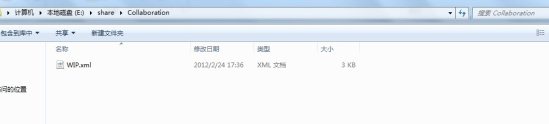
1.021.jpg 這個是 Collaboration 文件夾,里面的              這個文檔保存的是主機和從機用
戶信息,我們打開里面看看


1.022.jpg

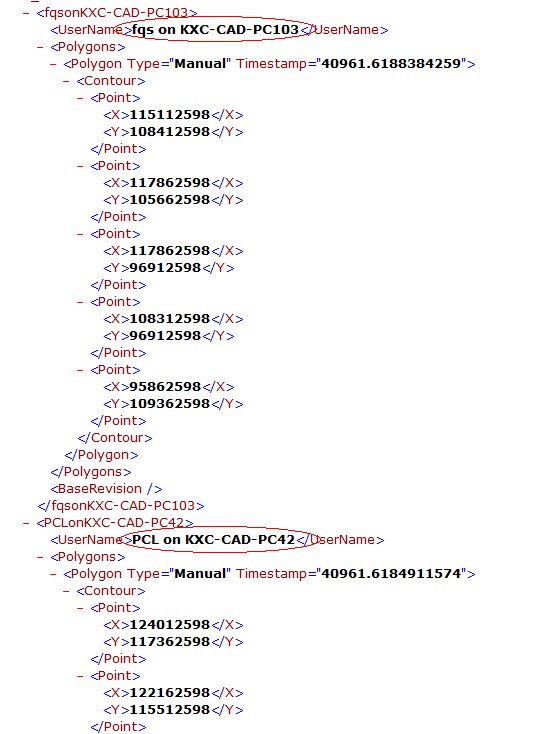
其中 fqsonKXC-CAD-PC103這是我的電腦,fqs 就是我的用戶名,電腦編號是 PC103
而 PCL 就是另一個工程師的電腦,他的電腦編號是 PC42.以上這些 WIP 信息要在多人聯機后 才會生成的。


接著我們來新建工程,并做聯機最后一步工作。(以下步驟都是主 機做的)


首先,主機在 Share 目錄下的一個新文件夾新建一個工程,保存工程和 PCB 等文件。再次 強調,這些工程文件一定要在 Share 目錄下,并且不能在參數文件夾里面。

打開工程

1.023.jpg
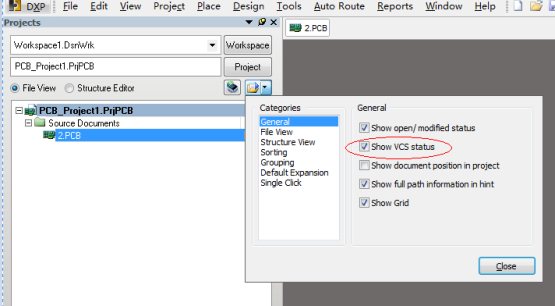
勾選 Show VCS status。那么在工程和文件后面會有標示


1.024.jpg
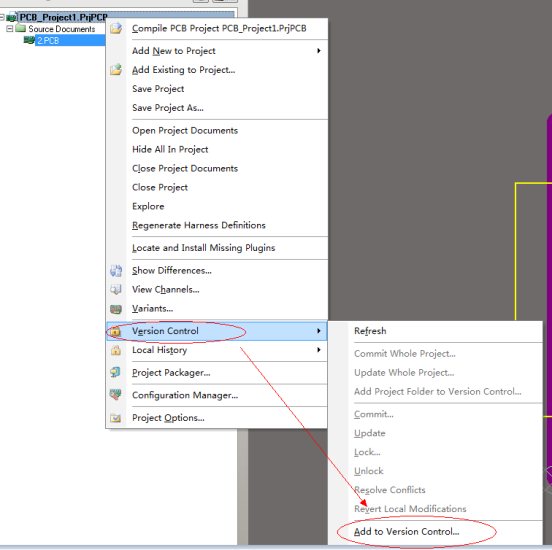
把工程加到 Version Control 中,同理,將 PCB 也加到 Version Control 中

1.025.jpg

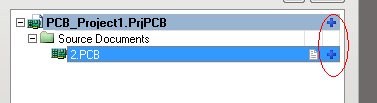
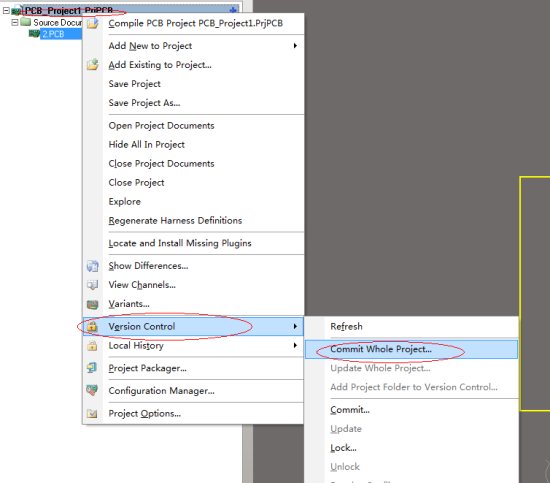
那么就會在工程和 PCB 后面出現+號。 接著右鍵工程


1.026.jpg

選擇 Commit Whole Project


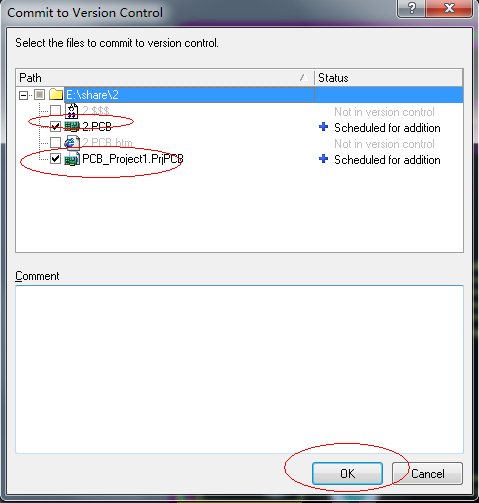
1.027.jpg

將 PCB 和 Project 前面的框框勾上,再點 OK
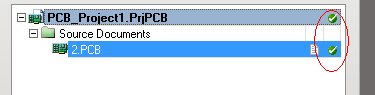
1.028.jpg
就會發現工程和 PCB 右邊出現兩個綠色的勾。

注意,要實現 AD聯機,那么工程和工程下面的文件必須都 要在 UnderVersionControl狀態下。

那么直到現在,可以叫從機打開我們這個 Project 了。
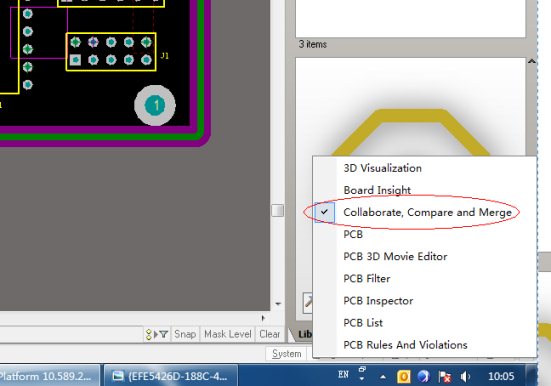
當大家都打開了工程并打開 PCB 之后,在 PCB 面板右下角的 PCB 選項中選擇


1.029.jpg
接著在

1.030.jpg
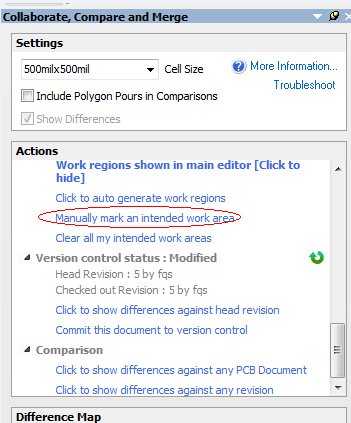
中手動畫一個工作區域,這個是必須的,當聯機的所有人都畫完自己的工作區域之后,那恭 喜大家聯機成功,你將會看到所有加入本次聯機的成員。


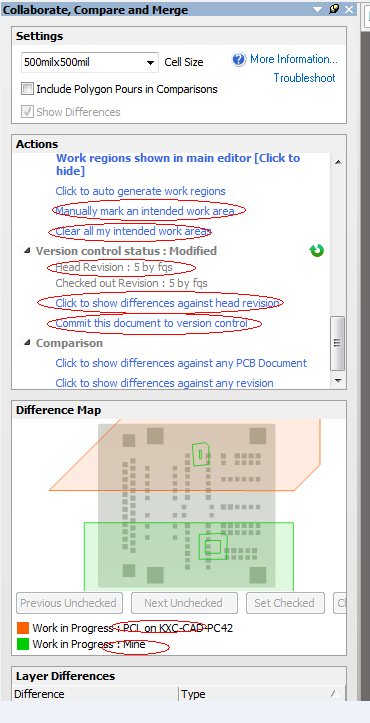
1.031.jpg 最后我們來看看 AD10 聯機效果:


以上的信息我一項一項說明下:

①手動畫一個工作區域,這個是必須的,當聯機的所有人都畫完自己的工作區域之后, 那恭喜大家聯機成功,你將會看到所有加入本次聯機的成員,圖片里面只有我 fqs 和 PCL。

②這個選項是清空所有自己畫的工作區域。
③Head Revision 這個是 AD 保存的第一個副本,由于我之前已經保存了 5 個了,所以這 里是 5 by fqs,Checked out Revision : 2 by fqs 說明這是我保存的。
④這個是顯示當前 PCB 和 AD 保存的副本進行對比差異。
⑤這個是將當前 PCB 更新副本 PCB。

完整的教程下載:
AD10多人協作環境設置.pdf (1.28 MB, 下載次數: 61)

評分

參與人數 1黑幣 +5 收起 理由
g753388438 + 5 好東西 支持

查看全部評分

回復

使用道具 舉報

ID:210477 發表于 2017-6-12 15:52 | 顯示全部樓層
正好要畫板子,看到這個,很實用,感謝分享,同時向原作致敬

評分

參與人數 1黑幣 +20 收起 理由
admin + 20 贊一個!

查看全部評分

回復

使用道具 舉報

ID:111256 發表于 2017-9-1 08:27 | 顯示全部樓層
對于大型公司,這個功能很實用。
回復

使用道具 舉報

ID:230815 發表于 2017-9-4 10:52 | 顯示全部樓層
學習了,剛好需要。
回復

使用道具 舉報

ID:286204 發表于 2018-2-28 10:43 | 顯示全部樓層
正需要呢,謝謝分享啊
回復

使用道具 舉報

ID:984553 發表于 2021-11-25 10:21 | 顯示全部樓層
試了,很好用,很有用的帖子,為樓主點贊!
回復

使用道具 舉報

ID:1104139 發表于 2023-12-14 13:13 | 顯示全部樓層
內容非常詳細 ,很好
回復

使用道具 舉報

您需要登錄后才可以回帖 登錄 | 立即注冊

本版積分規則

小黑屋|51黑電子論壇 |51黑電子論壇6群 QQ 管理員QQ:125739409;技術交流QQ群281945664

Powered by 單片機教程網

快速回復 返回頂部 返回列表