|
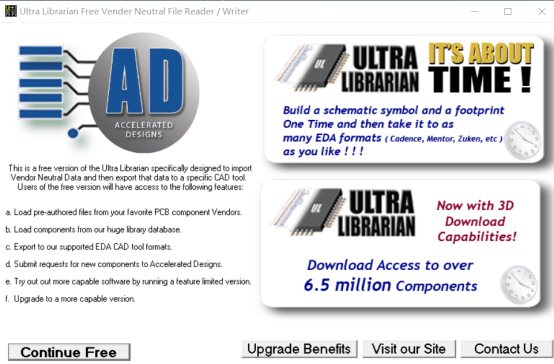
首先登陸芯片公司的官網,找到需要芯片的datasheet參數數據表,下載該芯片的設計工具資料 .bxl零件的庫文件。為了便于后面操作、找到BXL文件,把它保存放置在電腦桌面。 把BXL庫文件轉化成AD零件庫文件,需要使用專用的轉化程序:Ultra librarian reader。 官方下載地址:(見附件) TI公司網站下載地址:http://webench.ti.com/cad/ULib.zip 將下載后的壓縮包解壓,運放ULADI_Reader.exe進行安裝。按提示安裝直到安裝完成。 點擊電腦屏幕Ultra librarian程序的圖標,或點擊電腦開始菜單中的Ultra librrian,啟動Ultra librarian reader程序。彈出程序面板,見下圖所示:
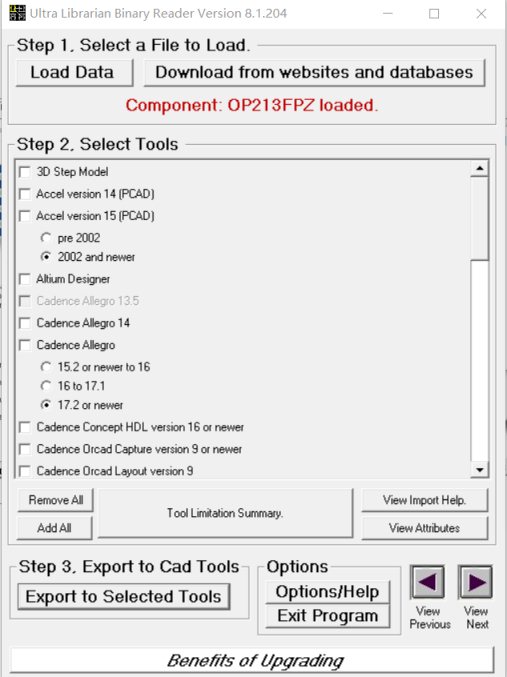
程序啟動面板: 點擊上圖中continue free繼續免費使用-------彈出下面的面板: 接下來的操作分3步:上圖中標明了3步操作的按鈕。 第一步:見上圖左上角:step1 選擇需要的BXL文件并且加到本轉換程序中,點擊上圖左上角的加載數據鈕:LOAD DATA,自動彈出:打開文件面板,見下圖: 我的BXL文件保存在電腦的桌面,因此把上圖的文件路徑設置到電腦桌面:見下圖。 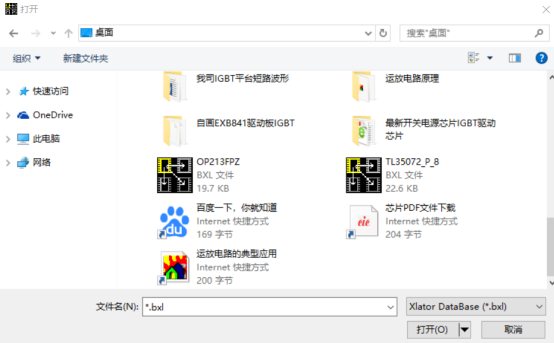 上圖桌面中OP213FPZ.BXL文件,就是我要轉化的BXL文件。雙擊上圖中OP213FPZ文件,自動返回到ultra librarian程序面板,見下圖: 上圖桌面中OP213FPZ.BXL文件,就是我要轉化的BXL文件。雙擊上圖中OP213FPZ文件,自動返回到ultra librarian程序面板,見下圖:
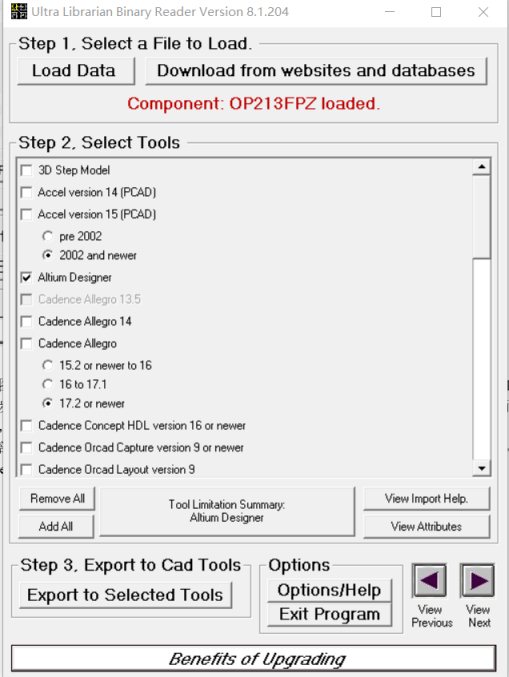
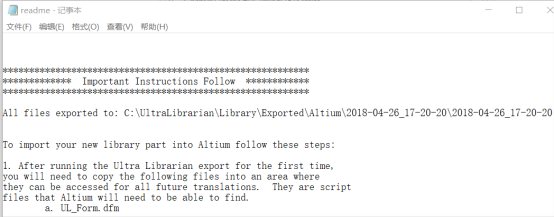
在上圖的頂部紅色字體,可見零件的BXL文件已經加載到本程序中來:OP213FPZ Loaded。 第二步:見上圖中Step2 ,選擇要轉換的畫圖程序,因為筆者使用aldium designer 16畫電路圖和PCB板圖,因此選中上圖中部的Aldium designer。 第三部:見上圖的step3,把BXL文件導出到aldium designer 畫圖程序中,點擊上圖中Export to selected tools按鈕,系統彈出readme-記事本文件,見下圖:
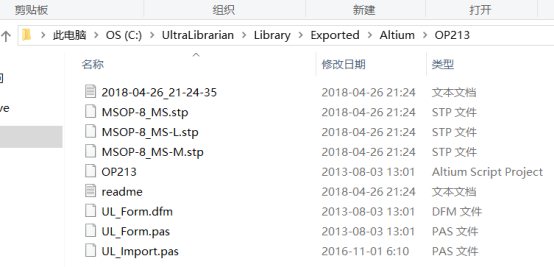
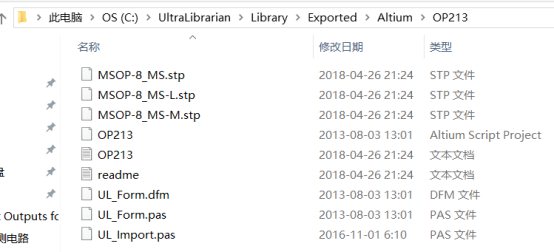
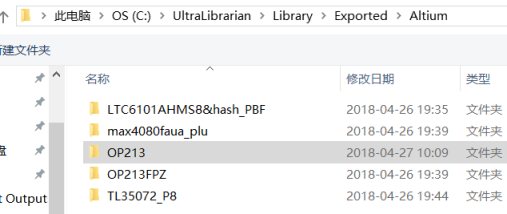
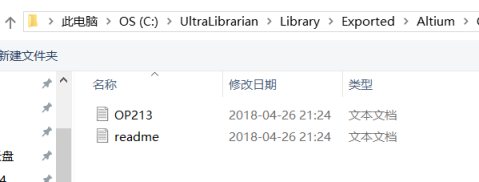
上圖中部,All file exported to全部文件導出到:指明了導出的文件保存在電腦中的位置:C:\UltraLibrarian\Library\Exported\Altium 文件轉換的年月日、時分秒,就是轉換后的文件名:2018-04-26_17-20-20 轉換后的文件名是年月日和時分秒,不是芯片的型號,這給后面的畫圖造成不便,在AD中使用轉換后的庫零件時,看年月日時分秒的文件名就不知道芯片的型號,這是AD畫圖中極不方便的。如果轉換多個零件庫零件,你就不知道哪個文件名是需要使用的芯片,因此在這里,應當把文件名由年月日時分秒改成芯片的型號,本例芯片的型號是OP213,因此把文件名改成OP213。改文件名的步驟是:根據上面提到的路徑,按路徑定位到電腦的硬盤位置:我的電腦-------C盤根目錄------Ultra Librarian-------library---------exported-------altium------見下圖:轉換后導出的文件名是下圖中的:2018-04-26 把上圖中的文件名2014-04-26_17-20-20單擊右鍵改名為OP213 然后雙擊OP213的文件名打開文件,變成下圖所示: 把上圖中頂部文件名:2018-04-26_21-24-35(文本文件)改成OP213改完后,見下圖:
到此,Ultra librarian 轉換程序就使用完畢了,下面的轉換步驟在Aldium designer軟件中進行。
啟動aldium designer畫圖程序,打開設計文件夾的設計項目,見下圖所示:
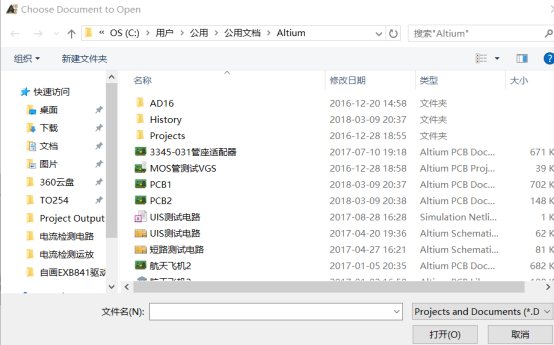
單擊上圖頂部:文件打開工具按鈕,彈出如下面板: 現在要打開的文件:前面已經講過,要打開的文件路徑: C:\UltraLibrarian\Library\Exported\Altium,把這個路徑輸入到上圖頂部的路徑欄內,自動變成下圖: 上圖中出現的OP213,這個文件名,就是剛剛導出改名后的、我們需要的文件。
雙擊打開這個文件夾,變成下面的面板:
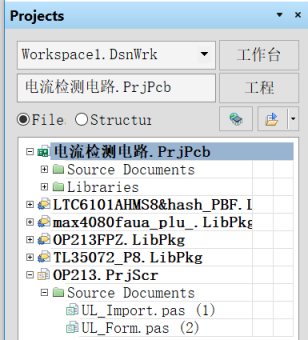
雙擊上圖中OP213,類型altium script project文件,在aldium designer軟件面板的左側 Projects項目面板出現新的項目:OP213.prjscr,見下圖:
雙擊上圖中的UL-Form.pas文件,變成下圖所示面板:
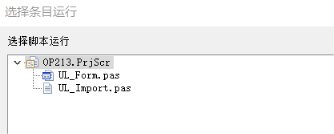
在屏幕頂部工具欄出現了藍色向右的三角形:播放圖標,單擊這個播放圖標,彈出如下選擇腳本運行對話框:
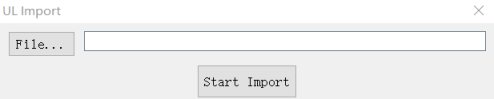
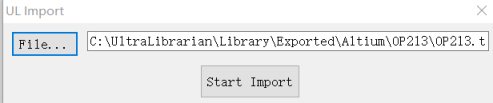
雙擊上圖中UL-Form.pas,彈出如下的UL Import導入對話框。
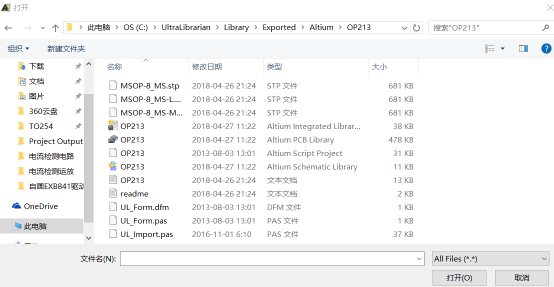
點擊上圖中File,彈出如下對話框:
雙擊上圖中:OP213文件,變成下圖;
單擊上圖中Start Import 按鈕,變成下圖:
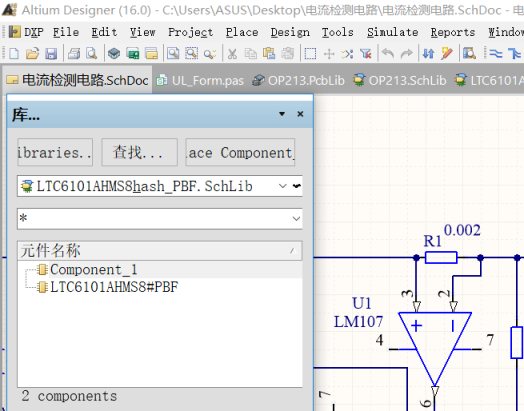
在上圖屏幕左側的項目面板文本底部,出現了一個PCB 封裝文件和一個SCH電原理圖零件。這就是我們要得到的ad庫零件。下一步畫電原理圖,使用SCH零件,畫PCB板圖,使用PCB零件。到此,轉換完畢。上圖中零件的名稱,就是以芯片型號命名的庫零件。這樣在畫電原理圖和PCB板圖時,調用芯片的SCH符號和PCB板圖的封裝時,就很直觀 方便了。 注意剛剛生產的SCH零件和PCB封裝,并不在aldium designer 的零件庫中,而是在C盤根目錄下-------ultra librarian-------library-------exported-----altium,庫零件在這個位置,AD畫圖時不能放置這個SCH零件和PCB封裝,還要把這個SCH零件和PCB封裝加載到AD 畫圖的項目中來。步驟如下: 打開AD的畫圖界面--------在AD屏幕右下角------點擊:system-------library庫-------在AD畫圖頁面的左側彈出:庫 面板見下圖:
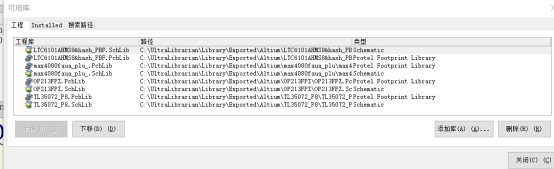
點擊上圖中庫的library,彈出下圖: 點擊上圖左上角的 工程-------點擊右下角的 添加庫---------彈出下圖:
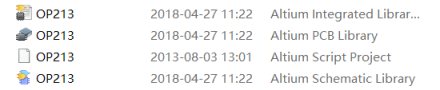
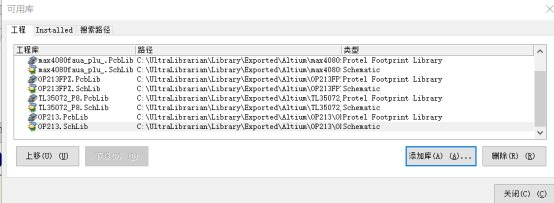
上圖中出現3個零件圖標:見下圖。 上圖中頂部第一個是芯片OP213的集成庫,里面包含SCH零件符號 PCB封裝 仿真模型。頂部第二個是芯片OP213的PCB封裝,最下面的是芯片OP213的SCH符號。把OP213的PCB封裝和SCH符號同時選中,然后單擊打開,彈出下圖: 從上圖可見,OP213的SCH符號和PCB仿真都加載到了工程可用庫中,單擊上圖右下角 關閉,見下圖,在AD庫中看到了OP213的SCH符號。
單擊上圖選擇框的右側下拉箭頭,就可以看到已經加載的全部庫零件。可以任意放置在電原理圖和PCB圖編輯區的任何位置。 |