標題: Altium Designer的PCB中ROOM的功用、放置、修改 [打印本頁]
作者: 吳善龍 時間: 2017-11-12 20:18
標題: Altium Designer的PCB中ROOM的功用、放置、修改
下面給大家講解Altium Designer的ROOM方面的知識:
Room是在PCB板上劃分出的一個空間,用于把整體電路中的一部分(子電路)布局在ROOM內(nèi),使這部分電路零件限定在ROOM內(nèi)布局,可以對ROOM內(nèi)的電路,設計專門的布線規(guī)則。在PCB編輯器上放置ROOM,特別適合于多通道電路。達到簡化PCB板的設計。
ROOM的自動創(chuàng)建:當畫完一個SCH電路圖,更新到PCB編輯器時,會在PCB主工作區(qū)自動產(chǎn)生一個ROOM。
ROOM的手動創(chuàng)建:
放置矩形ROOM:
1、單擊菜單Design ? Rooms ? Place Rectangular Room 運行命令之后光標變成十字,進入 Room 放置模式:
2、定位并單擊 (或按 ENTER 鍵) 確定 Room 的第一個邊角。
3、移動光標調(diào)整 Room 的大小,然后單擊 (或按 ENTER 鍵)放置 Room 的斜對角,從而完成一個 Room 的放置。
4、繼續(xù)放置其它的 room,或右鍵單擊或按 ESC 鍵退出放置 Room 模式
放置多邊形 Room:單擊菜單 Design ? Rooms ? Place Polygonal Room 運行命令之后光標會變成十字形,進入 Room 放置模 式:
1. 定位并單擊 (或按ENTER鍵) 確定Room的第一個邊角。
2. 定位光標,單擊 (或按 ENTER 鍵)定義多邊形的一系列的端點。
3. 一旦結(jié)束放置最后一個端點,右鍵單擊 (或按 ESC) 退出放置 Room 模式。沒有必要手動閉合多邊形,軟件會自動連接起始點和終止點閉合多邊形。
4. 繼續(xù)放置多邊形 room,或右鍵單擊 (或按 ESC) 退出放置 Room 模式。
定義 Room 外形時,可以使用以下的快捷鍵:SHIFT+ Spacebar 在多種轉(zhuǎn)角模式之間切換,包括:任意角度,45°,45°圓弧,90°和 90°圓弧。圓弧半徑可以通過 SHIFT+. (句號) 或 SHIFT+, (逗號) 變大或變小。 使用 Spacebar 在轉(zhuǎn)角方向之間切換。在放置時使用 BACKSPACE 鍵,可以刪除剛剛放置的上一個端點,重復該操作可以刪除多邊形,返回起始點。
使用菜單或工具欄命令創(chuàng)建 Room 非直角的、直角的和矩形 Room :可以通過在設計空間選擇元器件來自動創(chuàng)建。它們由 Design ? Rooms 的子菜單執(zhí)行,相關命令包括:
從選擇的零件創(chuàng)建非直角ROOM-------Create Non-Orthogonal Room from select components
從選擇的零件創(chuàng)建直角ROOM------- Create Orthogonal Room from selected components
從選擇的零件創(chuàng)建矩形ROOM--------Create Rectangle Room from selected components
上述三種情況下的創(chuàng)建方法都是一樣的:
1. 保證所有期望包含在 Room 中的的元件被選中。
2. 執(zhí)行相關的命令 Design ? Rooms ? Create … Room from selected components。 一個新的 Room 和 Component Class 會自動創(chuàng)建,Room 尺寸會按照元件邊界裁剪到適合所有選 中的元件,并且關聯(lián)到 Component Class。
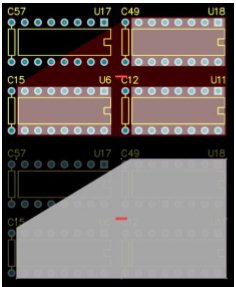
上圖:選擇3個芯片,創(chuàng)建非直角的ROOM.
上圖:選擇3個芯片,創(chuàng)建直角的ROOM
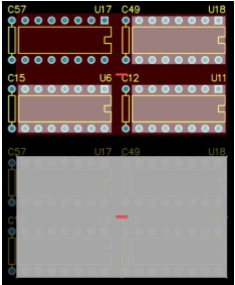
上圖:選擇3個芯片,創(chuàng)建矩形ROOM。注意 U17 不包含在 Rectangular Room 中,即使它被 Room 包圍。這是因為 U17 在運 行命令之前并未選中。
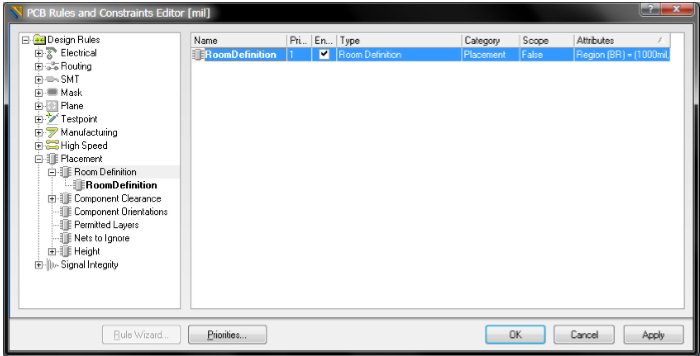
在PCB主工作區(qū)每創(chuàng)建或放置一個 Room圖形 時,會在design-----rools----placement-------room definition自動產(chǎn)生與這個 Room關聯(lián)的設計規(guī)則。反之,當用戶在上述位置添加一個 Room 新規(guī)則,在PCB主工作區(qū)也會相應的創(chuàng)建一個 Room空間。查看ROOM空間的設計規(guī)則單擊菜單design------rools------placement-------room definition:見下圖左側(cè)。
怎樣通過添加一個ROOM規(guī)則------實現(xiàn)在PCB主工作區(qū)添加一個ROOM:
在下圖 PCB Rules and Constraints Editor對話框的Placement列表的Room Definition入口右鍵單擊, 在右鍵菜單中選擇 New Rule 命令來添加一個新的 Room 定義。新的 Room 會被添加到左側(cè)的文件樹中,并顯示在下圖右側(cè)對話框主編輯窗口的規(guī)則類型列表中。
要編輯/定義新添加的 Room 的范圍大小和在PCB板中的位置,點擊它在文件樹中的入口 (或雙擊匯總列表的設計規(guī)則入口) 打開 Room 定義的細節(jié):見下圖------點擊 Define 按鈕會跳轉(zhuǎn)到PCB設計空間,用戶在PCB編輯器設置 Room 的位置、外形和尺寸 - 無論是多邊形 或矩形 Room 都一樣。定義完 Room 的邊界后會返回 PCB Rules and Constraints Editor 對 話框,點擊 OK 退出對話框,滿足設計規(guī)則的一個 Room 就會出現(xiàn)在設計空間。
在PCB編輯器中手工放置的ROOM,怎樣與PCB編輯器中的元器件聯(lián)系起來:
圍繞一個或多個元器件放置矩形或多邊形 Room,使這些元器件完全落入 Room 之中,這些元器件會自動與 Room 關聯(lián)。
SCH原理圖更新成PCB文件時,ROOM與零件的自動關聯(lián):
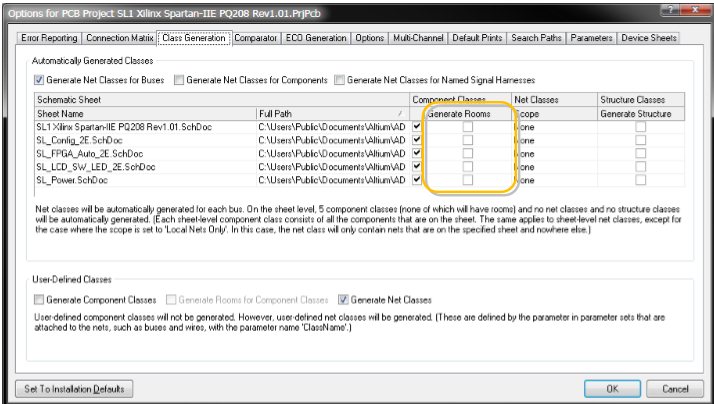
單擊菜單project------project options------class generaiong-------生成room:打鉤。在畫完SCH原理圖后------Design ? UpdatePCB document-------執(zhí)行完畢后,會為每個原理圖頁創(chuàng)建一個 Room,并 且關聯(lián)到原理圖頁上所有的元件。
對ROOM屬性的修改和編輯:
- 在PCB編輯器上繪制ROOM時,按下 TAB 鍵修改。
- 雙擊已經(jīng)放置的ROOM。
- 右鍵點擊 Room,在右鍵菜單中選擇 Properties。
- 選擇 Edit ? Change 命令,然后點擊需要編輯的 Room。 Room 定義的約束規(guī)則可以直接在 PCB Rules and Constraints Editor 對話框(Design ? Rules) 中編輯
- 在PCB編輯器中選中一個 Room,無論該 Room 是何種類型,它周圍會出現(xiàn)一些可編輯的端點句柄。見下圖
拖動邊角的端點 (A) 可以在水平和垂直方向同時縮放 Room 尺寸,拖動邊線 (B) 可以在水平或垂 直方向改變 Room 尺寸。在拖動 Room 時可以將其旋轉(zhuǎn)或翻轉(zhuǎn):按 SPACEBAR 逆時針旋轉(zhuǎn),按 SHIFT+SPACEBAR 順時針旋轉(zhuǎn)。旋轉(zhuǎn)角度與 Rotation Step 值相 關,它在 Preferences 對話框(Tools ? Preferences)的 PCB Editor ? General 頁面中定義。按 X 或 Y 鍵沿 X 軸或 Y 軸翻轉(zhuǎn)對象。按 L 鍵翻轉(zhuǎn)對象到電路板的另一面。如果 Room 有相關聯(lián)的元器件,那些元器件會隨著 Room 一起翻轉(zhuǎn)。Room 對象也可以通過菜單命令 Design ? Rooms ? Move Room 來移動。
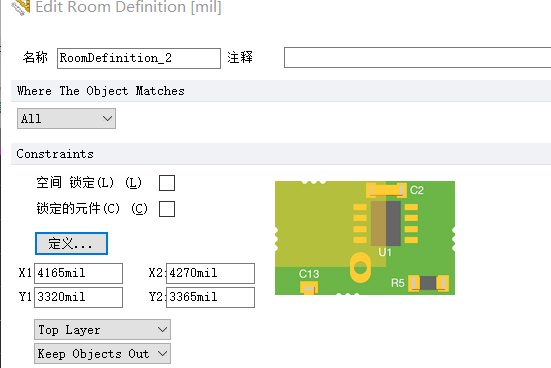
分配到一個 Room內(nèi)的元件,在 Room 移動時元件也隨之移動。如果希望移動一個 Room 而不移動元器件,設置方法:design-----rules------placement-------room definition-------勾選下圖:鎖定的元件。
勾選上圖中:空間的鎖定,啟用 Room 的 Locked 選項可以鎖定一個 Room,從而避免偶然移動它。如果 Room 初始使用 Create … Room from selected components 命令創(chuàng)建,任何 Wrap-based 命令將無效,因為 Room 的形狀已經(jīng)最優(yōu)。
當使用 PCB Inspector 或 PCB List 面板編輯 Room 關聯(lián)的 Room Definition 設計規(guī)則時, 選中的 Room 會顯示為 Object Kind: Confinement Constraint Rule。
除了本身作為一個設計規(guī)則,Room 也可以在定義其它規(guī)則時作為一個對象。如果 Room 僅僅 作為其它規(guī)則的對象,它的 Room Definition 可以禁用。
下面兩個查詢語句用來定義 Room 的范圍:
a) TouchesRoom(RoomName) -用于查找完全或部分位于 Room 中的對象。
b) WithinRoom(RoomName) -用于查找完全位于 Room 中的對象。
Room 可以用來定義電路板上自動走線或不走線的區(qū)域。相關命令可以從 Room 相關的右鍵菜單訪問,或通過 Auto Route ? Room and Tools ? Unroute ? Room 訪問。
以上的圖文Word格式文檔51黑下載地址(方便保存,內(nèi)附清晰圖):(共6頁):
 Audium designer的PCB中ROOM的講解.docx
(554.81 KB, 下載次數(shù): 301)
Audium designer的PCB中ROOM的講解.docx
(554.81 KB, 下載次數(shù): 301)
2017-11-12 20:18 上傳
點擊文件名下載附件
下載積分: 黑幣 -5
作者: admin 時間: 2017-11-12 21:54
好資料,51黑有你更精彩!!!
作者: aygc 時間: 2017-12-3 22:42
好資料,51黑有你更精彩!!!
作者: bj_jp99 時間: 2018-3-14 02:15
好資料
作者: bj_jp99 時間: 2018-3-14 02:19
不錯的資料,很好。
作者: kaka120505 時間: 2018-9-28 11:25
好東西啊
作者: lizhendong 時間: 2018-9-28 16:47
學習學習,支持支51持hei
作者: 白衣客 時間: 2018-9-28 19:22
學習一下,好好搞51
作者: guolh 時間: 2019-2-20 09:02
不錯的,實用~
作者: linport2002 時間: 2019-2-20 09:55
學習一些
作者: zyb329321151 時間: 2019-3-18 15:13
可以的,很詳細。受教、
作者: 竹子開花 時間: 2019-3-27 09:15
不錯的資料,很好。
作者: riverblue 時間: 2019-6-12 17:28
好資料,51黑有你更精彩!!!
作者: CodeWorldGork 時間: 2019-7-5 21:37
好資料,51黑有你更精彩!!!
作者: vernezhang 時間: 2019-9-27 14:07
正好用到,謝謝
作者: cyj521 時間: 2019-9-28 15:47
只講了怎么創(chuàng)建ROOM,沒有講解具體的用法,感覺不到ROOM的作用
作者: xm2007700216 時間: 2019-9-30 09:14
好資料,51黑有你更精彩!!!
作者: soeasy234 時間: 2019-10-7 18:42
解釋的非常到位。贊一個,其他更多細節(jié)講解,幫助像我這樣的初學者。
作者: wh1753 時間: 2019-10-10 14:47
好資料,51黑有你更精彩!!!
作者: hzwdyx 時間: 2019-10-21 23:15
講的很清楚,好文章真心實用!!!
作者: zyi 時間: 2019-11-18 09:21
講的很清楚VGD!
作者: soliciter 時間: 2020-2-1 17:15
多謝分享,好文章
作者: qiantangjush 時間: 2021-3-2 21:32
好資料,51黑有你更精彩
作者: libinhithd 時間: 2021-5-25 13:17
好資料,51黑有你更精彩!!!
作者: iamluckman 時間: 2021-5-29 00:36
一直想了解高級規(guī)則怎么自定義,這里好像看到了一點點
作者: kavin21513 時間: 2021-8-23 12:47
好資料,51黑有你更精彩!!!
作者: 18259706 時間: 2021-10-23 17:25
好文章,幫了大忙,謝謝“吳善龍 ”
作者: a110ddwy 時間: 2022-3-31 15:57
答疑解惑
作者: ccfy 時間: 2023-10-23 10:53
好資料,51黑有你更精彩!!!
| 歡迎光臨 (http://www.raoushi.com/bbs/) |
Powered by Discuz! X3.1 |