標(biāo)題: Altium Designer單工程多原理圖對(duì)應(yīng)多PCB的方法 [打印本頁]
作者: 51黑黑黑 時(shí)間: 2016-2-21 23:04
標(biāo)題: Altium Designer單工程多原理圖對(duì)應(yīng)多PCB的方法
在用Altium designer時(shí),有時(shí)我們會(huì)在一個(gè)工程下面建立好幾個(gè)原理圖文件,同時(shí)建立相同的PCB,我們希望一個(gè)原理圖對(duì)應(yīng)一張PCB,可是Altium designe似乎沒這么一個(gè)功能,在我們編譯導(dǎo)入PCB時(shí),總是把所有的原理圖都導(dǎo)入一張PCB了,所有的原理圖文檔被當(dāng)成了一個(gè)整體,通過網(wǎng)絡(luò)查找和自己親自試驗(yàn),現(xiàn)就此問題解決如下:
1、如圖,假設(shè)在一個(gè)工程下建立了類似這樣結(jié)構(gòu)的工程,這幾個(gè)原理圖之間都是相互獨(dú)立的,我們希望他們能夠單獨(dú)對(duì)應(yīng)一張PCB。

2、任意打開其中一個(gè)原理圖文檔,選擇Project—>showdifference ,如下圖示:
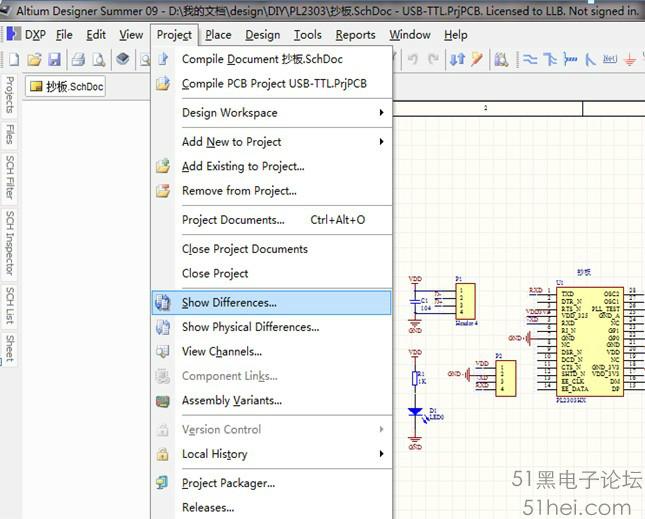
接著彈出如下對(duì)話框
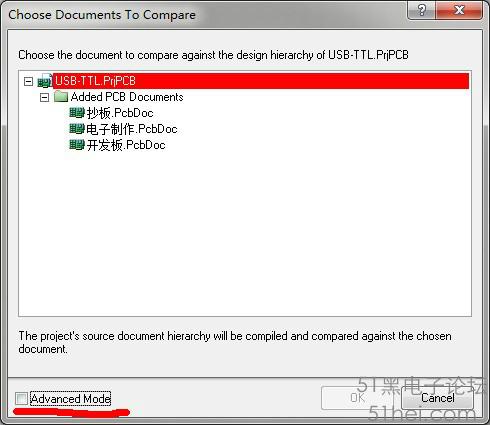
3、點(diǎn)擊上圖左下角的Advanced Mode 選項(xiàng)(上圖中畫紅線的部分),彈出下圖界面:
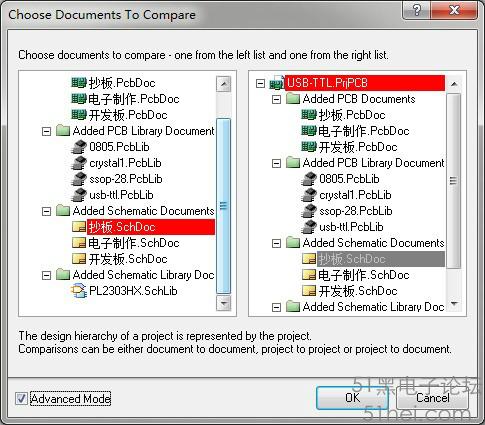
4、在上圖界面中左欄選擇想要生成PCB的原理圖文檔,在右側(cè)欄選擇對(duì)應(yīng)的PCB文檔,在本例中,我選擇的是將“開發(fā)板.schdoc”導(dǎo)入到“開發(fā)板.pcbdoc”,選擇好的界面如下:
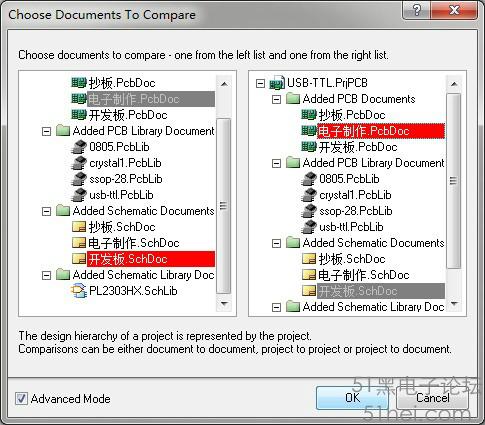
5、接著點(diǎn)擊上圖的OK,彈出如下圖所示的界面:
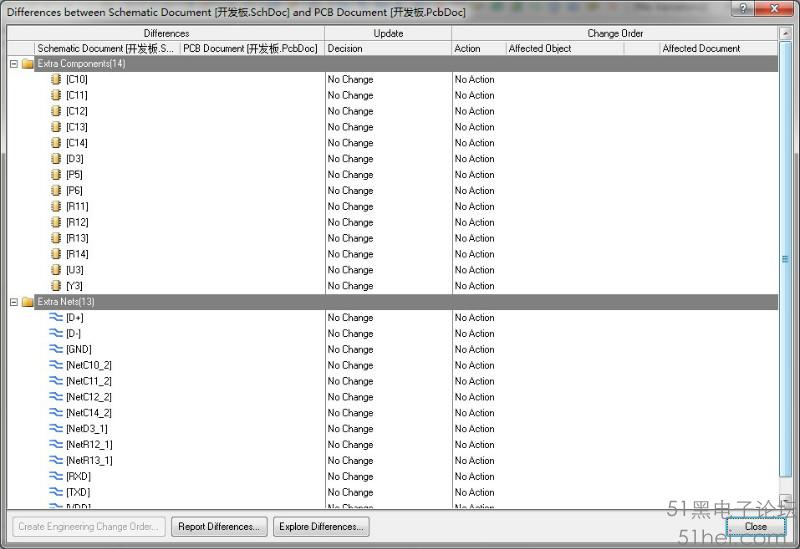
6、在上圖所示界面的空白處右擊鼠標(biāo),選擇UpdateAll in PCB document,如下圖所示:
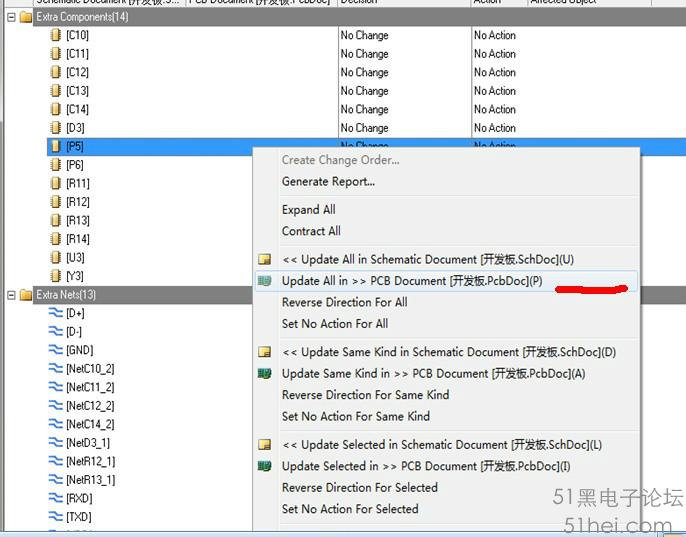
7、接著彈出如下圖:
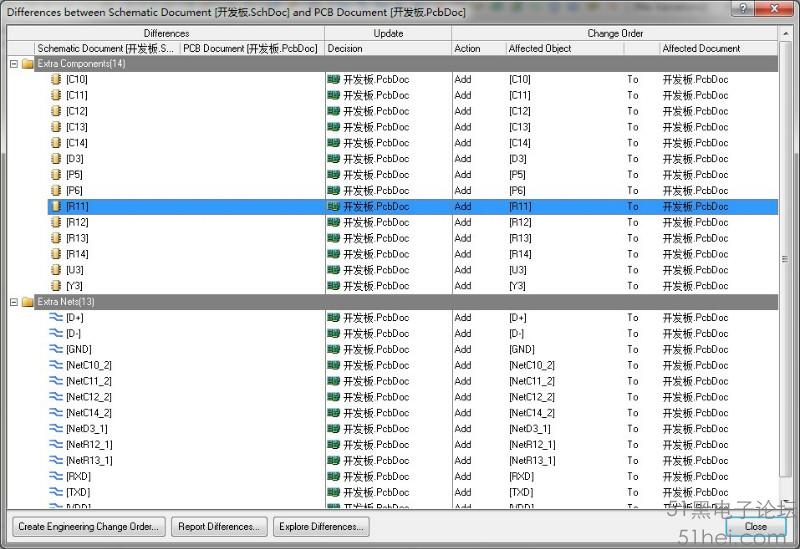
8、點(diǎn)擊上圖界面左下角的Create Engineering Change Order 選項(xiàng),彈出下圖:
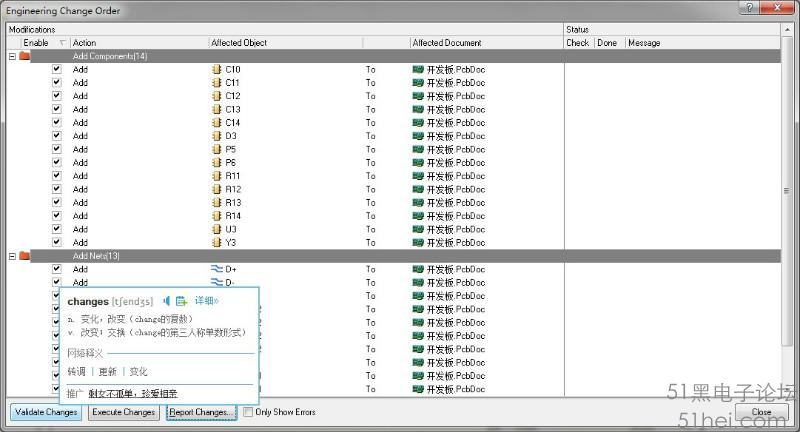
這就跟我們平時(shí)操作導(dǎo)入PCB時(shí)所彈出的界面是一樣的,所不同的是這只是針對(duì)單個(gè)原理圖的。依次點(diǎn)擊下面的 Validate Change 和Execute Change,如下圖:
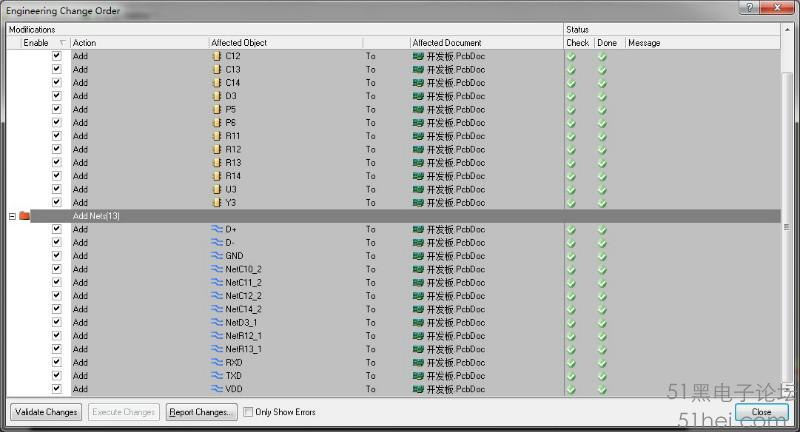
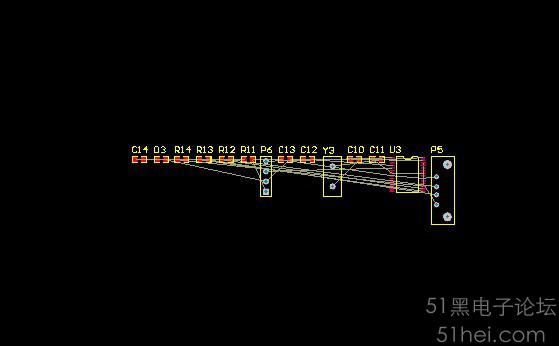
關(guān)閉后便會(huì)發(fā)現(xiàn)PCB已成功導(dǎo)入,至此全部工作完成剩下的就是PCB布局布線了!
如下圖:
| 歡迎光臨 (http://www.raoushi.com/bbs/) |
Powered by Discuz! X3.1 |