欧美极品高清xxxxhd,国产日产欧美最新,无码AV国产东京热AV无码,国产精品人与动性XXX,国产传媒亚洲综合一区二区,四库影院永久国产精品,毛片免费免费高清视频,福利所导航夜趣136
標題:
Word 中插入圖標目錄的另一技巧 - 特定樣式
[打印本頁]
作者:
jialinx
時間:
2015-9-13 16:09
標題:
Word 中插入圖標目錄的另一技巧 - 特定樣式
在一些長篇大論中,有時候除了章節目錄以外,還需要插入圖表的目錄。目前看到介紹的標準做法呢,都是采用題注的方式,形成自動的圖表目錄。但是有時候一開始沒有做題注,對于已經編寫好的標題的圖表,就想直接使用現有的標題,作為圖表目錄插入文檔中。這里呢,其實還有另一種簡單的方法。
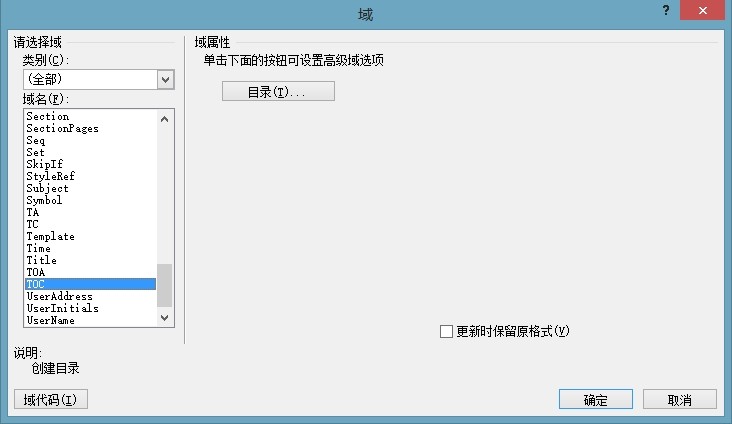
在形成正式的文檔目錄時,我們一般會選擇特定樣式的文字,如標題1,標題2,標題3,......,這樣在插入文檔部件域時,選擇TOC類型的域,然后在選項中輸入對應的標題級別即可,如下圖所示:
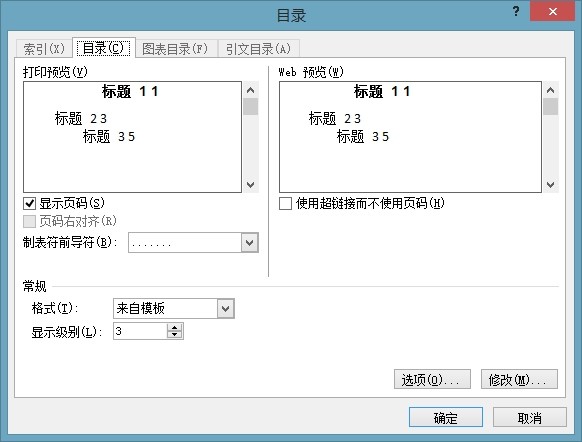
點擊"目錄"按鈕,如下:
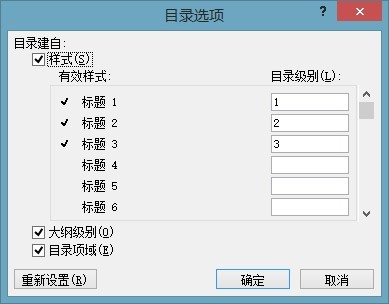
如果要顯示幾級目錄,就在顯示級別中輸入幾。但是如果要做圖表目錄,一定要設置其他選項。點擊"選項"按鈕。
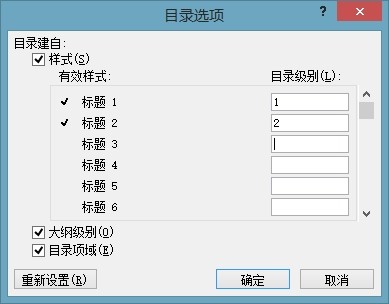
這是3級目錄的示意,并且來源是樣式中的標題1,2,3。 如果只要顯示2級目錄,把標題3對應的目錄級別中的 3 刪除即可。如下圖所示,僅顯示二級標題。
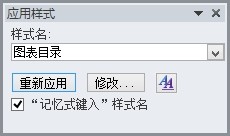
如果顯示圖表目錄內,其實做法是一樣的。是在選擇對應文件中的圖標目錄,設置他們的樣式為圖表目錄。如下:
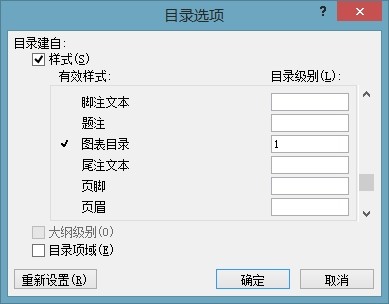
在插入圖表目錄時,選擇如下:清除上面標題1,2,3后面的內容,滾動到下面的圖表目錄處,填入對應的目錄級別,如“1”即可。
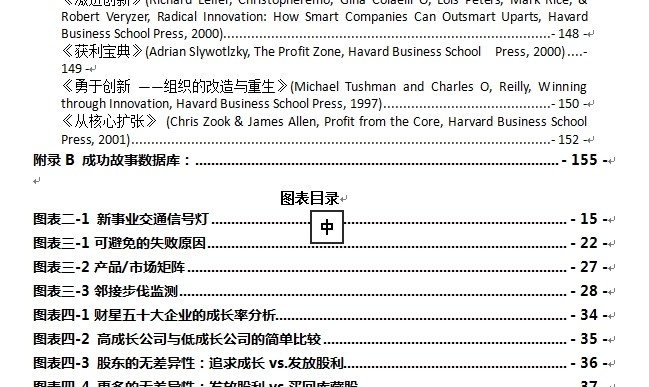
確定后,即可在對應位置插入相應的圖表目錄了。示例如下:
歡迎光臨 (http://www.raoushi.com/bbs/)
Powered by Discuz! X3.1