
 2.控制要求
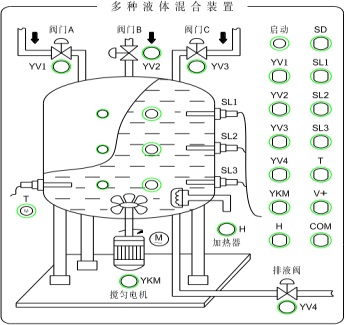
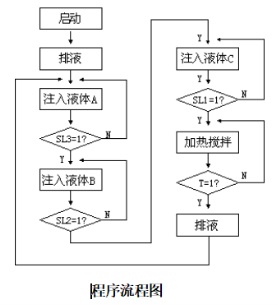
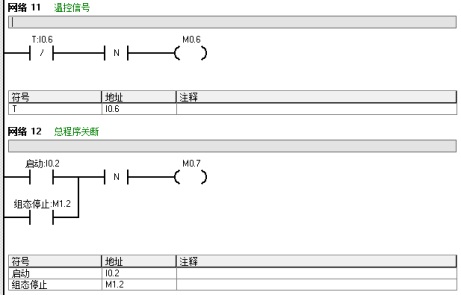
打開“啟動”開關,裝置投入運行時。首先液體 A、B、C 閥門關閉,混合液閥門打開 10 秒將容器放空后關閉。
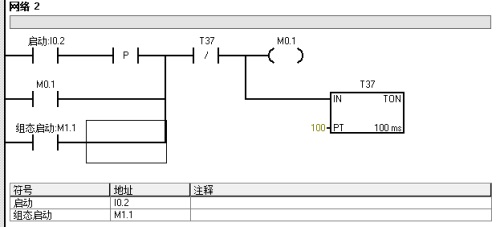
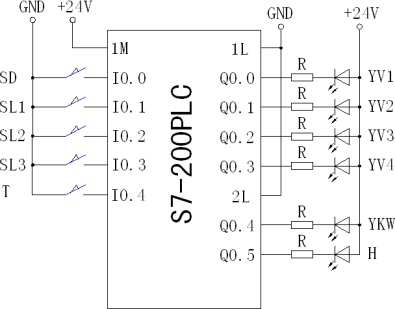
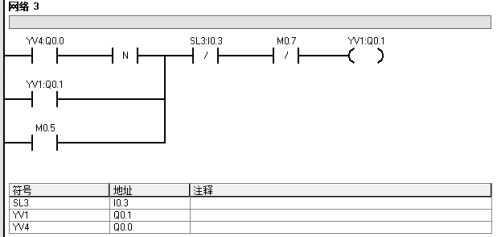
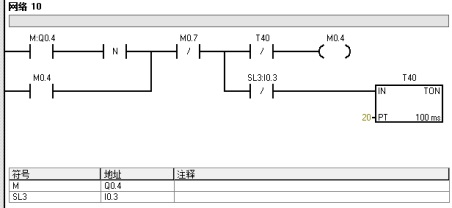
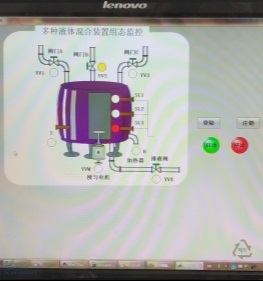
然后液體 A 閥門打開,液體 A 流入容器。當液面到達 SL3 時,SL3接通,關閉液體 A 閥門(YV1),打開液體 B 閥門(YV2)。
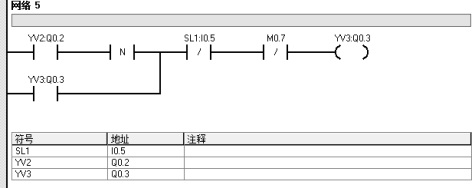
液面到達 SL2 時,關閉液體 B 閥門(YV2),打開液體 C 閥門(YV3)。

液面到達 SL1 時,關閉液體C 閥門(YV3)。
攪勻電機開始攪勻、加熱器開始加熱。當混合液體在 6 秒內達到設定溫度,加熱器停止加熱,攪勻電機工作 6 秒后停止攪動
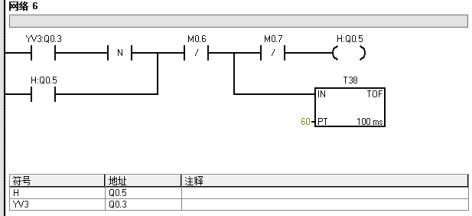

當混合液體加熱 6 秒后還沒有達到設定溫度,加熱器繼續加熱,當混合液達到設定的溫度時,加熱器停止加熱,攪勻電機停止工作。

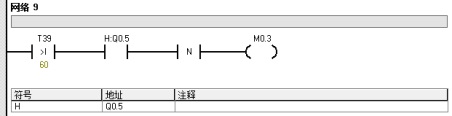
攪勻結束以后,混合液體閥門打開,開始放出混合液體。當液面下降到 SL3 時,SL3 由接通變為斷開,再過 2 秒后,容器放空,混合液閥門關閉,開始下一周期。
 在 V1.0 PC Access SP6 中創建 OPC 變量
①打開V1.0PC Access SP軟件——新建項目
②在左側的瀏覽器窗口中,右鍵選中“Micro Win”-單擊“新PLC”選項——彈出PLC屬性界面。將PLC命名為“S7-200”——確認
③新建變量:在左側的瀏覽器中右鍵點擊“S7-200”-新-項目。彈出項目屬性,輸入“名稱”——在“地址”輸入確認
④保存OPC。單擊工具欄中的“保存”按鈕,命名為“S7-200”——單擊“保存”。(注意:必須保存OPC變量項目)
⑤選中變量單擊“在測試客戶機中增加當前項目”-單擊“測試客戶機狀態”。
觀看窗口下側“測試客戶機”的變量,質量是否"好”,如果質量為“好”,則說明OPC已經和S7-200的PLC通信連接成功
(1)在 Wincc 中創建的 OPC 驅動
因為本次的監控畫面是在別的機房里完成的,所以需要更改保存的文件里的計算機名稱為當前所用的電腦名稱才能使用。
創建WinCC監控——打開WinCC ——創建新項目——添加驅動程序,創建連接——在新建連接中創建變量
再按照同樣方法創建“停止”和“運行輸出——燈”變量,注意修改地址。“運行地址”變量的“數據”選項應選擇“輸出”
(2)在 Wincc 中創建監控畫面
雙擊按鈕打開“對象屬性”對話框,在“事件”選項卡中選擇“鼠標”,在“按左鍵”后的圖標上單擊右鍵,選擇“直接連接”
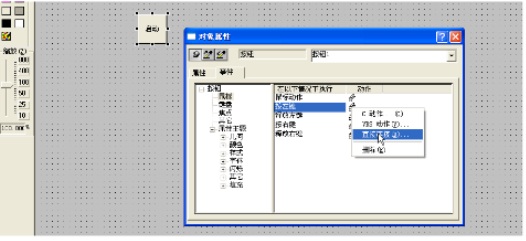
入下圖所示設置參數,單擊下圖所示位置選擇變量,然后單擊“確定”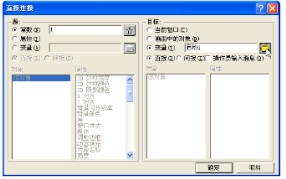
同樣在“釋放左鍵”后的圖標上單擊右鍵,選擇“直接連接”,如下圖設置參數

用“啟動”按鈕同樣方法創建并設置“停止”按鈕,不同的是“按左鍵”和“釋放左鍵”的目標變量選擇“停止”
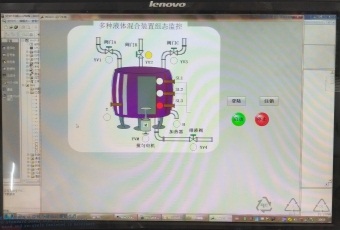
在本次實驗中發現理論需要實踐來檢驗,想可能與實踐有一定出入。本次課程設計,使我了解了PLC與WINCC控制技術在工業應用和工業生產中的重要地位。因此,學好這門課程十分重要。通過這次課程設計。我學會了PLC與WINCC的基本應用方法,對WINCC的工作原理和使用方法也有了更深刻的理解。在對理論的運用中,提高了我的科學文化素質。
附件:
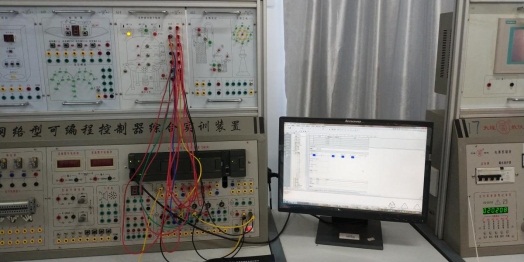
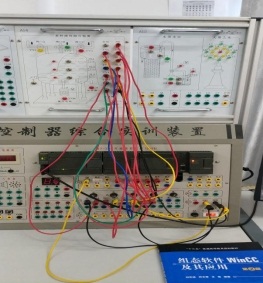
全部資料51hei下載地址:
 多種液體混合裝置監控設計.zip
(16.13 MB, 下載次數: 79)
多種液體混合裝置監控設計.zip
(16.13 MB, 下載次數: 79)
| 歡迎光臨 (http://www.raoushi.com/bbs/) | Powered by Discuz! X3.1 |