注:本教程的這一部分將介紹使用組件(來自庫或 Altium 內容庫)的兩種不同方法。 在下一節中, 您將從 Altium Content Vault 中找到并放置您需要的組件。
•直接從 Altium Content Vault 放置,這是一個全局可訪問的組件存儲系統,包含數千個組件,每 個組件都有一個符號,封裝,組件參數和供應商鏈接。
PCB 封裝(模型)存儲在本地存儲的 PCB 庫(* .PcbLib)中。 占地面積包括電氣元件(例如焊盤) 以及機械元件(例如組件覆蓋層,尺寸,膠點等)。 它還可以包含 3D 定義,通過放置 3D Body 對象或導入 STEP 模型創建。
除了直接從原理圖庫和 PCB 庫中工作,您還可以將組件元素編譯為集成庫(* .IntLib,本地存儲)。 這樣做會產生一個包含所有模型和符號的便攜式的庫。 一個集成庫從一個庫包(* .LibPkg)編譯 而來,它基本上是一個特殊用途的項目文件,其源圖形(* .SchLib)和PCB 庫(* .PcbLib)作為 源文件添加到它。 作為編譯過程的一部分,您還可以檢查潛在問題,例如缺少模型以及原理圖引 腳和 PCB焊盤之間的不匹配。
Altium Content Vault 不僅僅是一個庫。 組件存儲在云中,可以從任何可以訪問互聯網的地方訪 問。 Altium Content Vault 組件包括:符號,封裝,組件參數和供應商鏈接。 它們按制造商或 按照泛型的包裝類型分為文件夾。
•Altium Content Vault 組件的資源管理器面板。 點擊應用程序右下角的 Panels 按鈕即可訪問這兩個面板。
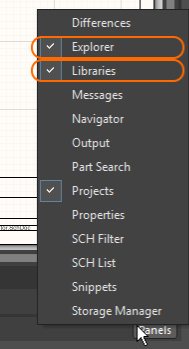
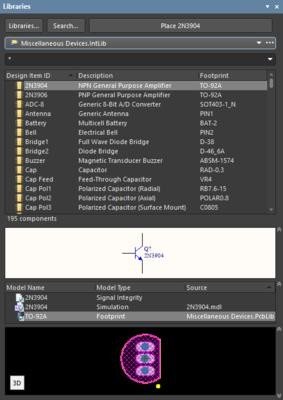
庫被安裝在 Available Libraries 對話框的 Installed 選項卡中。 要打開對話框,請單擊“庫” 面板頂部的“庫”按鈕。 如果面板當前不可見,請單擊»庫以顯示它。
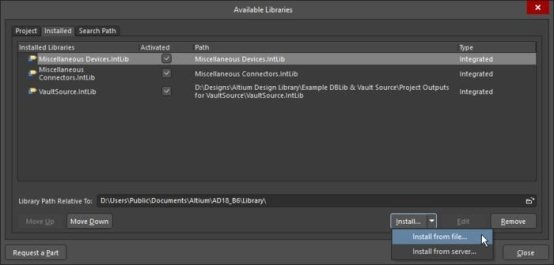
為了幫助您找到所需的組件,Altium Designer 提供了強大的庫搜索功能。 盡管在預安裝的庫中 有適合于多諧振蕩器設計的組件,但了解如何使用搜索功能來查找組件非常有用。
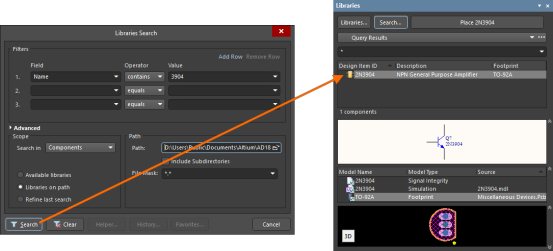
如果您用這個庫,第一步是尋找合適的通用 NPN 晶體管,例如 2N3904。 教程組件將從 Vault 中放 置,稍后將討論它。
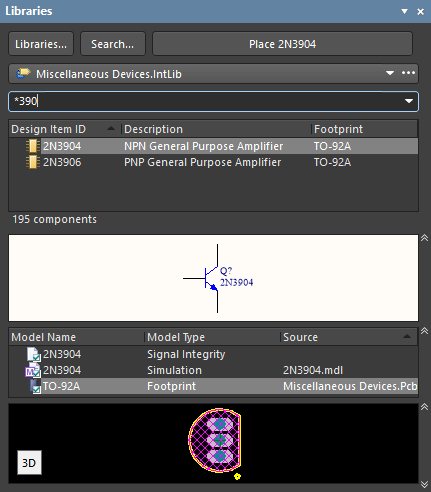
其他設備庫,然后使用面板中的組件 Filter 在庫中找到所需的 2N3904 組件(如下圖所示)。 由 于已經安裝了 MiscellaneousDevices 庫,因此該組件已準備好放置。 不要放置它,而是使用 Altium Content Vault 中的晶體管。
Altium Content Vault 是一款使用 Altium 設計軟件的設計人員的在線資源,該軟件可存儲數十萬 種通用和制造商特定的組件。 在線存儲組件意味著 Altium 可以繼續創建和發布最新組件,而不會 影響每個設計人員安裝 Altium 軟件。
要訪問 Altium Content Vault 中的組件,您必須首先連接到它。 這是通過啟用 Preferences(選 項)對話框的數據管理 - 服務器頁面中的自動連接到 Altium Content Vault 選項來完成的(點擊 應用程序左上角的按鈕以訪問該對話框)。

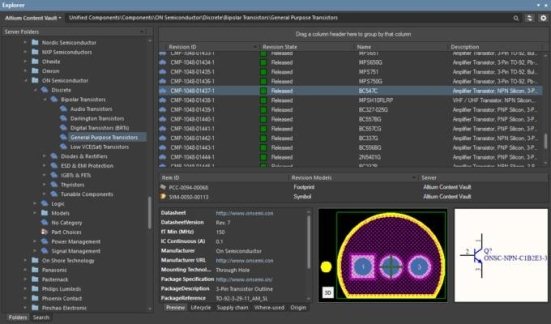
一旦連接到 Altium Content Vault,您可以瀏覽或搜索組件。 這在 Explorer 面板中完成,選擇 Panels»Explorer 來顯示面板。 該面板包含強大的搜索功能,將搜索字符串輸入面板頂部的搜索 欄并按 Enter 鍵,如下圖所示。 使用面板左下方的選項卡在搜索結果和文件夾瀏覽之間切換。
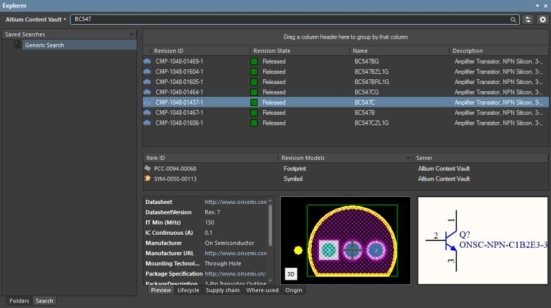
資源管理器面板包含多個部分,可根據需要調整其大小。 花一些時間來查看面板的功能和行為, 右鍵單擊不同區域中的特定于上下文的命令。
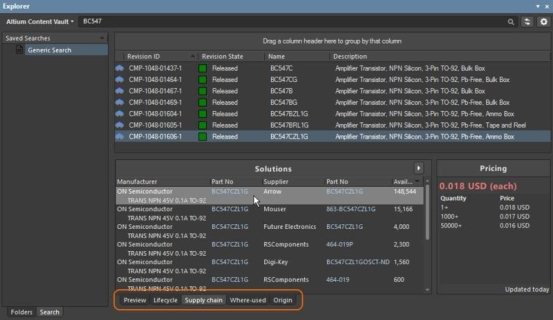
•將組件組織在文件夾中,使用面板左側的服務器文件夾部分瀏覽文件夾 - 單擊底部的文件夾選 項卡以顯示它們。
•面板的較低區域有多種顯示模式,包括: 預覽,生命周期,供應鏈,使用地點和原點
(Preview, Lifecycle, Supply Chain, Where-used, and Origin)。 單擊選項卡以選擇所需的模 式,如上圖所示。
12. 在原理圖上放置元件 組件從“庫”或“資源管理器”面板放置到當前原理圖頁面上。這個過程如下所述:
•點擊放置按鈕 - 組件出現在光標上,放置并點擊放置。放置組件后,同一組件的另一個實例將出 現在光標上,右鍵單擊以退出放置模式。
•右鍵單擊組件并選擇放置,該組件顯示為浮動在光標上,放置它并單擊放置。請注意,如果資源 管理器面板懸浮在工作區上,它將會淡入以允許您查看原理圖并放置組件。放置組件后,同一組件 的另一個實例將出現在光標上,右鍵單擊以退出放置模式。
•單擊并拖動 - 單擊并從“資源管理器”面板中拖放組件,然后將其放到原理圖上。該模式要求按 住光標,釋放光標時放置組件。根據互聯網連接的速度,組件放置之前可能會有短暫的延遲。
•按 Tab 鍵顯示“屬性”面板并在放置之前編輯對象的屬性。 輸入的值將成為默認值,如果指示符 具有相同的前綴,它將自動遞增。
•在組件放置期間,如果觸摸窗口邊緣,軟件將自動平移。 自動平移在“Preferences(選項)” 對話框的“原理圖 - 圖形編輯”頁面中進行配置。 如果您不小心將光標移動到所需位置,而組件 在光標上浮動,則您可以:
在對象放置期間,如果按下 Tab 鍵,編輯過程將暫停,交互式屬性面板將出現。 默認行為是為了 最常見的編輯字段突出顯示,隨時可以編輯。 如果編輯過程暫停,您可以使用光標移動到面板中 的另一個字段。
完成編輯后,單擊暫停按鈕( ),如下圖所示,返回到對象放置。 或者,按 Enter 完成對象 編輯并返回到對象放置。
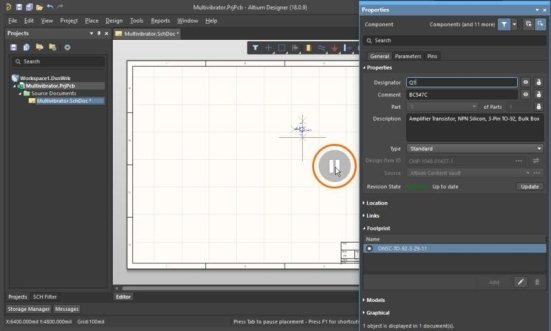
您可以繼續查找并放置組件。 請注意,下面的可折疊部分包含放置過程中編輯的提示,這比放置 后編輯更有效。 如果您選擇在放置組件之前離開編輯,請雙擊組件進行編輯。
3.在搜索保管庫時,它將首先將結果集群以顯示包含可能組件的文件夾。 對于晶體管搜索,所有 結果都在同一個文件夾中,名為通用晶體管。 單擊超鏈接打開該文件夾的搜索結果,然后單擊第 一個項目,CMP-1048-01437-1。
4.該組件將顯示在資源管理器面板中,您可以在底部顯示預覽并檢查符號,封裝和組件參數(您可 能需要調整較低部分的大小以顯示所有預覽內容)。
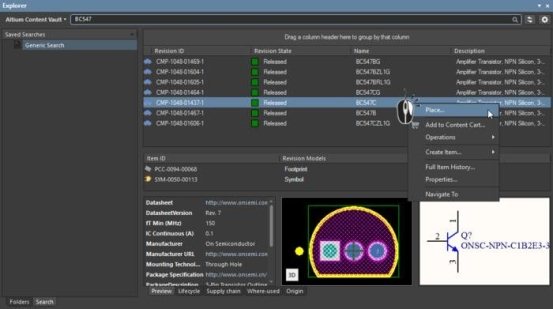
標會變成十字線,你將會看到晶體管的圖像浮在你的光標上。 您現在處于部分放置模式。 如果將 光標移動,晶體管將隨之移動。
6.在將部件放置在原理圖之前,您可以編輯其屬性 - 可以為浮動在光標上的任何對象執行該屬性。 當晶體管仍懸浮在光標上時,按 Tab鍵打開交互式“屬性”面板。 默認行為是自動突出顯示面板 中最常用的字段,準備編輯,在這種情況下,它將是指示符。 請注意,面板的每個部分都可以單
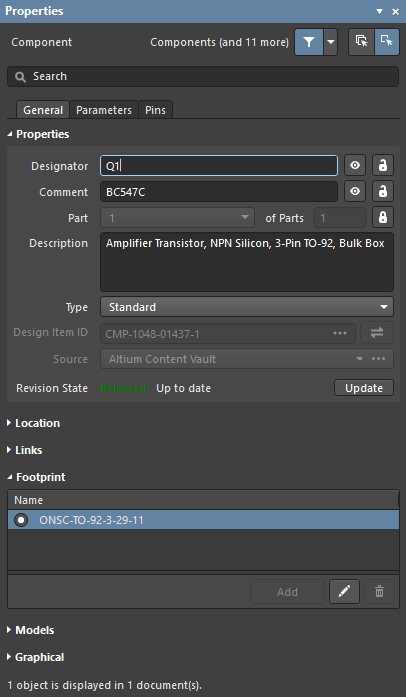
 )。)返回零件放置。
10.移動光標,貼上晶體管符號,將晶體管稍微放置在薄片中間的左側。請注意當前捕捉網格,它 顯示在應用程序底部狀態欄的左側。它默認為 100mil,您可以按 G 快捷鍵在對象放置期間循環可 用的網格設置。強烈建議將捕捉網格保持在 100mil 或 50mil,以保持電路整潔,并且可以很容易 地將電線連接到引腳。對于這樣一個簡單的設計,100mil 是一個不錯的選擇。
1.使用剛剛描述的搜索技術,在 Explorer 面板中搜索合適的 100K 5%0805 電阻。搜索應返回項目 修訂版 CMP-1013-00122-1。
6.展開“屬性”面板的“足跡”部分,并確認足跡模型設置為 RESC0805(2012)_N。您將看到該 組件附有 3 個封裝模型,IPC 低密度(_M),IPC 中等密度(_N)和 IPC 高密度(_L)。在設計同 步期間,此處選定的占位面積將被轉移到 PCB。
7.將所有其他字段保留為其默認值,然后單擊暫停按鈕()返回到零件放置位置,電阻將懸浮 在光標上。
13.此搜索將返回所有以 1K 開頭的電阻,包括 1K1,1K2,1K3 等等。使用“資源管理器”面板中的“描 述”列來幫助找到 1K 電阻,單擊搜索結果打開 1K 5%0805 電阻,然后右鍵單擊并選擇 Place。
1.返回 Explorer 面板,搜索合適的 22nF 16V 0805 電容。搜索將返回一些潛在的電容器,點擊項 目 CMP-1036-04042-1 在本設計中使用。
7.將所有其他字段保留為其默認值,然后單擊暫停按鈕()返回零件放置位置,電容器將懸浮 在光標上。
1.返回資源管理器面板,搜索 2 針垂直頭部以找到合適的連接器。 搜索將返回一些潛在的標題, 從描述欄你會看到一些低調,有些是壓配合的,有些是標準的通孔標題。 某些標題的引腳間距為
0.1 英寸(2.54 毫米),有些引腳間距為 2 毫米。請注意,如果說明文字不完全可見,則可以將光 標懸停在其上以將整個文字顯示在工具提示。
5.右鍵單擊或按 ESC 鍵退出零件放置模式。 保存你的電路圖(快捷鍵:F,S)。
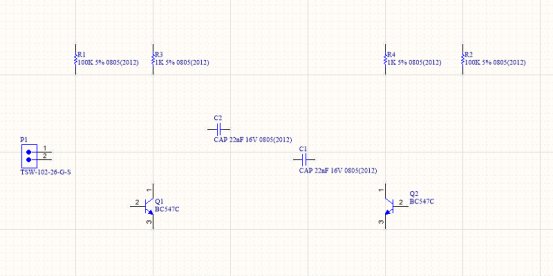
你現在已經放置了所有的組件。 請注意,上圖中顯示的組件間隔開,以便有足夠的空間連接到每 個組件引腳。 這很重要,因為您不能將導線放置在針腳的底部以達到針腳之外的針腳。 如果你這 樣做,兩個引腳將連接到電線。 如果您需要移動組件,請單擊并按住組件的主體,然后拖動鼠標 重新定位組件。
•要重新定位任何對象,請將光標直接放置在對象上,單擊并按住鼠標左鍵,將對象拖到新位置, 然后釋放鼠標按鈕。移動限制為狀態欄上顯示的當前捕捉網格,隨時按下 G 快捷鍵可循環顯示當 前捕捉網格設置。請記住,將組件放置在粗糙網格上很重要,例如 50 或100mil。
•您也可以使用鍵盤上的箭頭鍵重新定位一組選定的電路圖對象。選擇對象,然后按住 Ctrl 鍵的 同時按下箭頭鍵。按住 Shift 鍵以將對象移動當前捕捉網格的 10 倍。
•使用鼠標移動物體時,網格也可以臨時設置為 1,按住 Ctrl 鍵即可完成此操作。定位文字時使用 此功能。
•在按下 G 快捷鍵時循環的網格在工具»Preferences(選項)對話框的“原理圖 - 網格”頁面中 定義。 “Preferences(選項)”對話框的“原理圖 - 常規”頁面上的“單位”控件用于選擇測 量單位,在 Mils 或 Millimeters 之間進行選擇。請注意,Altium 組件是使用英制網格設計的,如 果更改為公制網格,組件引腳將不再落入標準網格。因此,建議使用 Mils for Units,除非您計 劃僅使用自己的組件。
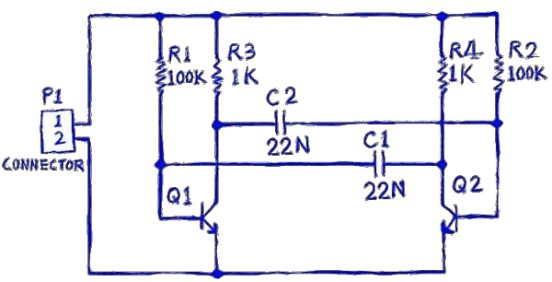
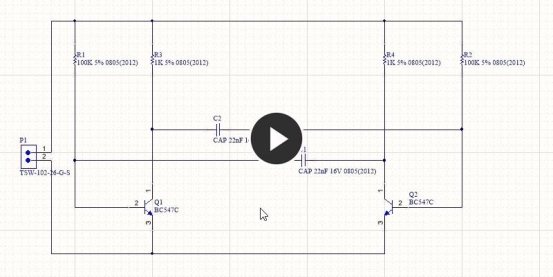 布線是在電路的各個組件之間建立連接的過程。 要連接您的電路圖,請參閱下面顯示的電路草圖
和動畫。 動畫見附件:SchematicWiring.gif
活動欄 每個編輯器中最常用的工具都可以在編輯窗口頂部顯示的活動欄上找到。
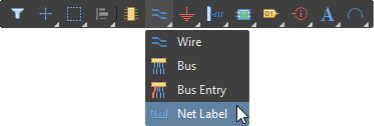
任意位置 1 秒鐘,會出現一個菜單,列出其他可用的命令。 最后使用的命令將成為該按鈕位置的 默認值。
1.為確保您能夠理解原理圖表,請按下 PgUp 鍵放大或 PgDn 縮小。或者,按住 Ctrl 鍵并滾動鼠標 滾輪放大/縮小,或按住 Ctrl +Right Mouse 按鈕并向上/向下拖動鼠標以放大/縮小。在右鍵單 擊 View 子菜單中還有許多有用的 View 命令,例如 Fit AllObjects(Ctrl + PgDn)。
3.將光標放在 R1 的底端。當你處于正確的位置時,光標位置會出現紅色連接標記(大十字)。這 表示光標位于組件上的有效電氣連接點上。
4.單擊鼠標左鍵或按 Enter 鍵確定第一個導線點。移動光標,你會看到一條電線從光標位置延伸到 錨點。
5.將光標放在 Q1 的底部,直到您看到光標變為紅色連接標記。如果導線以錯誤的方向形成一個角, 請按空格鍵切換角點方向。
7.注意光標保持十字形,表示您準備放置另一根電線。要完全退出放置模式并返回到箭頭光標, 您需要右鍵單擊或再次按 ESC - 但不要立即執行此操作。
8.從 R3 的下引腳連接到 Q1 的集電極。將光標定位在 R3 的低位引腳上,然后單擊或按 Enter 鍵以 開始新的連線。垂直移動光標直到它位于 Q1 的收集器上,然后單擊或按 Enter 放置導線段。光標 再次從導線釋放,并且您保持接線模式,準備放置另一根導線。
•按 Shift +空格鍵循環接線角模式。可用的模式包括:90,45,任意角度和自動線(在點擊點之 間放置正交線段)。
•單擊并按住以移動放置的組件,或者按住 Ctrl 并單擊并按住以將所有組件連同任何連接的電線一 起拖出。
•即使刪除了連接點,穿過針腳末端的導線也會連接到該針腳。在繼續之前,檢查您的有線電路是 否如圖所示。
•如果需要,可以將接線交叉顯示為小拱形,在“Preferences(選項)”對話框的“原理圖 - 常 規”頁面中啟用該選項。
現在你已經互相連接的每一組件引腳現在形成了所謂的網絡。 例如,一個網絡包括 Q1 的基極,R1 的一個引腳和 C1 的一個引腳。 每個網絡會自動分配一個系統生成的名稱,該名稱基于該網絡中的 某個組件引腳。
為了便于在設計中識別重要的網絡,可以添加網絡標簽來分配名稱。 對于多諧振蕩器電路,您將 在電路中標記 12V 和 GND 網絡,如下所示。
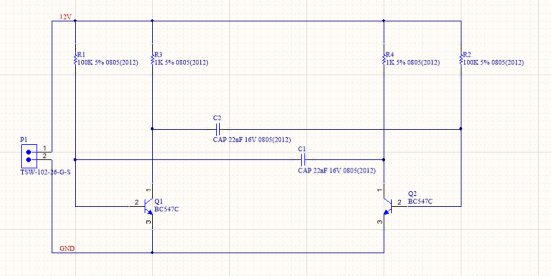
 (放置»網絡標簽)。 網絡標簽將浮現在光標上。3.在 Net 字段中鍵入 12V,然后單擊暫停按鈕( )返回到對象放置。
 4.放置網絡標簽,使其熱點(左下角)接觸原理圖上最上面的導線,如下圖所示。 當網絡標簽正 確定位以連接電線時,光標將變為紅色十字。 如果十字線為淺灰色,則表示不會建立有效的連接。
7.放置網絡標簽,使網絡標簽的左下角接觸原理圖中最下面的導線(如上面的完整原理圖所示)。 右鍵單擊或按 ESC 退出網絡標簽放置模式。
恭喜! 您剛剛完成了第一個原理圖捕獲。 在將原理圖轉換為電路板之前,需要配置項目選項,并 檢查設計是否存在錯誤。
項目特定設置在“PCB 項目選項”對話框中配置,如下所示(項目»項目選項)。 項目選項包括錯 誤檢查參數,連接矩陣,類生成器,比較器設置,ECO 生成,輸出路徑和連接選項,多通道命名格 式,默認打印設置,搜索路徑和項目級參數。 這些設置在編譯項目時使用。
可以從“文件和報告”菜單中設置項目輸出,例如裝配,制作輸出和報告。 這些設置也存儲在 Project 文件中,因此它們始終可用于此項目。 另一種方法是使用 OutputJob 文件來配置輸出, 其優點是可以將 OutputJob 從一個項目復制到下一個項目。 查看更多關于輸出以了解更多配置輸 出。
在 Altium Designer 中完成原理圖后,編譯它。這會生成設計的內部連接圖,詳細說明所有組件 和網絡。在編制項目時,還應用綜合設計和電氣規則來驗證設計。設計和規則檢查在“PCB 項目選 項”對話框中進行配置。
并生成一個 ECO 來解決每個差異。這種使用比較器引擎識別差異的方法意味著您不僅可以直接在原 理圖和 PCB 之間工作(沒有使用中間網表文件),還意味著可以使用相同的方法在任何階段同步原 理圖和 PCB 設計過程。比較引擎還允許您查找源文件和目標文件之間的差異并在兩個方向上更新
(同步)。 ECO 生成和比較器也在“PCB 項目選項”對話框中進行配置。 請參閱設計同步頁面以了解更多信息。
示意圖不僅僅是簡單的圖 - 它們包含有關電路的電氣連接信息。您可以使用此連接意識來驗證您 的設計。 編譯項目時,軟件將根據Project for Project 對話框的錯誤報告和連接矩陣選項卡中 設置的規則檢查錯誤。 編譯項目時,檢測到的任何違規都將顯示在“消息”面板中。
設置錯誤報告 對話框頁面:錯誤報告
“項目選項”對話框中的“錯誤報告”選項卡用于設置大量的繪圖和組件配置檢查。 報告模式設 置顯示違規嚴重程度的級別。 如果您想更改設置,請點擊您希望更改的違例旁邊的報告模式,然 后從下拉列表中選擇嚴重性級別。
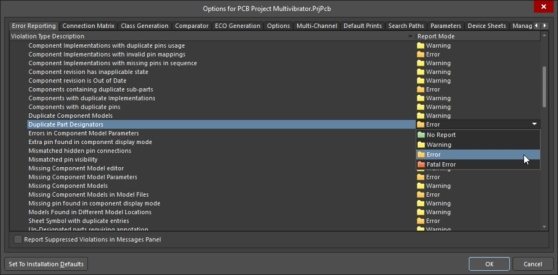
的輸出引腳銷。“項目選項”對話框的“連接矩陣”選項卡用于配置允許哪些引腳類型相互連接。 例如,查看矩陣圖右側的條目并查找輸出引腳。閱讀矩陣的這一行,直到您進入 Open Collector Pin 列。它們相交的正方形是橙色的,表示在編譯項目時,連接到原理圖上開路集電極引腳的輸出引腳 會產生錯誤狀態。
您可以使用單獨的錯誤級別設置每種錯誤類型,例如。從沒有報道,直到一個致命的錯誤。點擊一 個彩色正方形來改變設置,繼續點擊移動到下一個檢查級別。設置矩陣,使未連接的被動引腳產 生錯誤,如下圖所示。
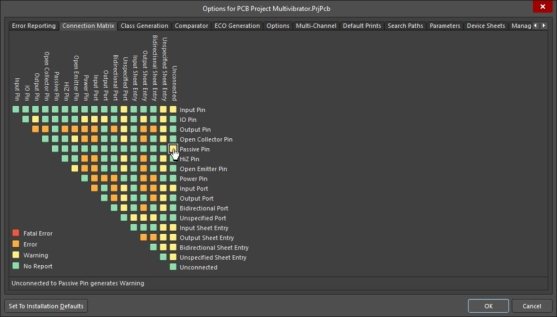
1.要更改其中一個設置,請單擊彩色框,它將循環顯示 4 種可能的設置。請注意,您可以右鍵單擊 對話框的面部以顯示一個菜單,該菜單允許您同時切換所有設置,包括將它們全部恢復到默認狀態 的選項(如果您已切換設置并且不記得它們的默認狀態,方便使用)。
2.您的電路只包含無源引腳。讓我們更改默認設置,以便連接矩陣檢測未連接的無源引腳。向下看 行標簽以找到被動引腳行。查看列標簽以查找未連接。這些條目相交的正方形表示在原理圖中發現 無源引腳未連接時的錯誤情況。默認設置為綠色,表示不會生成報告。
3.單擊此交點框,直到其變為黃色(如上圖所示),以便在編譯項目時為未連接的無源引腳生成警 告。您將在本教程后面故意創建此錯誤的實例。
配置類生成 對話頁面:類生成
“項目選項”對話框中的“類生成”選項卡用于配置設計生成的類別類型(然后使用“比較器和 ECO 生成”選項卡控制類是否傳送到PCB)。 默認情況下,軟件將為每個原理圖生成組件類和房間, 并為設計中的每個總線生成網絡類。 對于像這樣簡單的單頁設計,不需要生成組件類或房間 - 確 保“組件類”復選框被清除,這樣做也會禁用為該組件類創建空間。
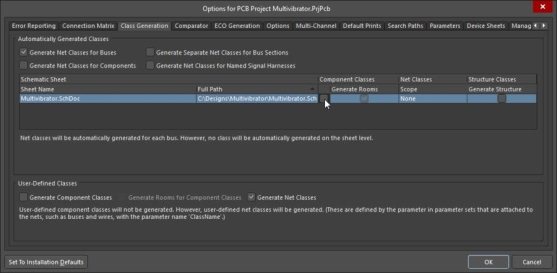
3.設計中沒有用戶定義的網絡類(通過在網絡上放置網絡類指令完成),因此無需清除對話框選項 卡的用戶定義的類區域中的生成網絡類復選框。
設置比較器 對話框頁面:比較器
“項目選項”對話框中的“比較器”選項卡設置在編譯項目時報告或忽略文件的差異。通常,只 需在此選項卡中更改設置時,就是在為PCB 添加額外細節(如設計 規則)時,并且不希望在設計 同步期間刪除這些設置。如果您需要更詳細的控制,則可以使用單獨的比較設置選擇性地控制比較 器。
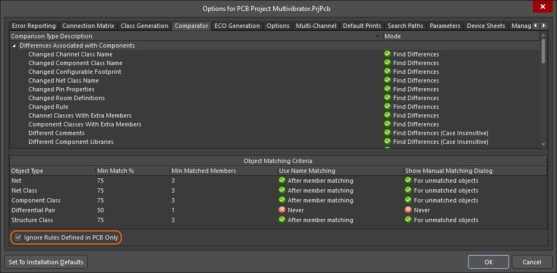
1.對于本教程,只需確認“僅在 PCB 中定義的忽略規則”選項已啟用即可,如上圖所示。 您現在已準備好編譯該項目并檢查是否有錯誤。
編譯項目以檢查錯誤 主要文章:編譯和驗證設計
編譯項目會檢查設計文檔中的繪圖和電氣規則錯誤,并在“消息”面板中詳細說明所有警告和錯 誤。 您已在“項目選項”對話框的“錯誤檢查和連接矩陣”選項卡中設置了規則,因此現在可以 檢查設計了。
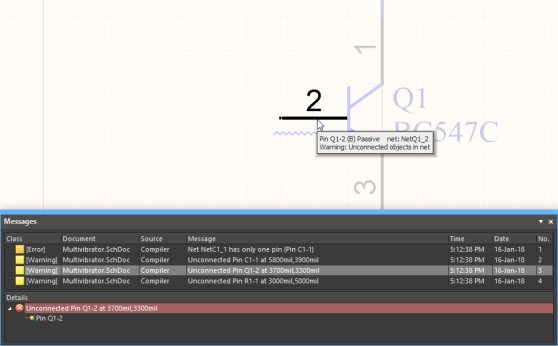
使用“消息”面板查找并解決設計警告和錯誤 - 雙擊警告/錯誤以定位到該對象。 編譯并檢查錯誤
2.編譯項目時,所有警告和錯誤都顯示在“消息”面板中。如果檢測到錯誤(不是只有警告時), 面板只會自動出現,手動打開它,單擊右下方的按鈕,然后從菜單中選擇消息。
3.如果您的電路正確繪制,則“消息”面板不應包含任何錯誤,只會顯示編譯成功消息,找不到錯 誤。如果出現錯誤,請仔細檢查每個電路,檢查電路并確保所有接線和連接都正確。
2.點擊連接 R1 到 Q1 基極線的導線中間。在導線的每一端都會出現小的方形編輯手柄,選擇顏色將 沿著導線顯示為虛線以指示它被選中。按鍵盤上的刪除鍵刪除電線。
3.重新編譯項目(Project»Compile PCB Project Multivibrator.PrjPcb)以檢查錯誤。消息面板 將顯示警告消息,指示您的電路中未連接引腳。
4. Messages 面板被水平分割成 2 個區域,如上圖所示。上部區域列出所有消息;可以通過右鍵菜 單保存,復制,交叉探測或清除。較低的區域詳細說明面板上部區域當前選擇的警告/錯誤。
5.當您在“消息”面板的任一區域中雙擊某個錯誤或警告時,原理圖視圖將平移并縮放到錯誤的對 象。
Multivibrator.PrjPcb) - Messages 面板應該不顯示錯誤。 保存原理圖和項目文件。
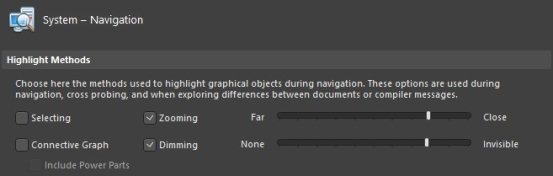
•原理圖縮放以顯示錯誤的對象。 “縮放精度”(Zoom Precision)由“Preferences(選項)” 對話框的“System - Navigation(導航)”(System - Navigation)頁面的“突出顯示方法”(Highlight Methods)部分中的上滑塊進行設置。
•整個原理圖都會消失,除了錯誤的對象外。 原理圖淡入量由調光級別(Dimming level)控制, 由“Preferences(選項)”對話框的“System - Navigation(導航)”頁面的“高亮顯示方法”部 分中的下滑塊設置。 點擊原理圖上的任意位置可清除調光。
•要從“消息”面板中清除所有消息,請右鍵單擊面板并選擇全部清除。 原理圖捕捉現已完成,可以創建PCB!
在將設計從原理圖編輯器傳輸到 PCB 編輯器之前,您需要創建空白 PCB,然后將其命名并保存為項 目的一部分。
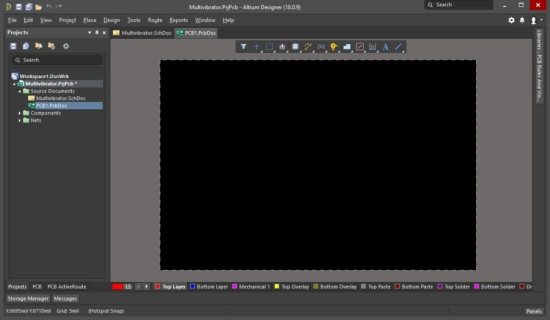
2.如上所示,PCB 將在項目中顯示為源文檔。 右鍵單擊“項目”面板中的 PCB 圖標以選擇“另存 為”命令,并將其命名為多諧振蕩器。 請注意,您不需要在另存為對話框中輸入文件擴展名,這 會自動添加。
設置原點:PCB 編輯器有兩個起點,即工作區左下方的絕對原點和用戶可定義的相對原點,用于確 定當前工作區的位置 - 狀態欄上顯示的坐標是相對的 到這個原點。 一種常用的方法是將相對原 點設置為電路板形狀的左下角。 選擇編輯»原點»設置命令設置相對原點,使用重置命令將其重置 回絕對原點。
從英制單位改為公制單位:當前工作空間的 X / Y 位置和網格顯示在狀態欄上,狀態欄顯示在軟件 底部。 對于本教程,將使用公制單位 - 更改單位,或者按下鍵盤上的 Q 鍵以在英制和公制單位 之間來回切換,或者從菜單中選擇查看»切換單位命令。
選擇合適的捕捉網格:您將注意到當前捕捉網格為 0.127mm,這是舊的 5mil 英制捕捉網格,轉換為 公制。 要隨時更改捕捉網格,請按G 鍵顯示捕捉網格菜單,您可以在其中選擇英制或公制值。 請
配置設計中使用的層:除了走線的銅層或電子層外,還有通用機械層和特殊用途層,如組件疊層(絲 網印刷),阻焊層,粘貼掩膜和 等等。 電氣和其他層將很快配置。
1.軟件中使用兩個起點,即工作區左下方的絕對原點和用戶可定義的相對原點,用于確定當前工作 區的位置。 在設置原點之前,繼續放大當前板形狀的左下角,直到您可以輕松看到網格 - 執行此 位置,將光標放在板的左下角形狀上,然后按 PgUp,直到粗略和 細網格是可見的,如下圖所示。
2.要設置相對原點,請選擇編輯»原點»設置,將光標置于電路板形狀的左下角,然后左鍵單擊以 找到它。
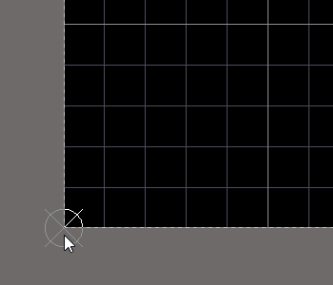

3.下一步是選擇一個合適的捕捉網格,如上表所述。 在設計過程中,更換網格很常見,例如,在 組件放置期間可以使用粗糙的網格,并使用更精細的網格進行布線。對于本教程,您將使用 Metric 網格。 一個粗糙的 5mm 網格適用于組件放置,按下 Ctrl + Shift + G打開對齊網格對話框并輸 入 5mm,然后單擊確定關閉對話框。
4.在輸入值時輸入單位,也指示軟件切換到度量網格。 如果您查看狀態欄,則可以確認網格現在 是公制。
3.電路板將完全填充 PCB 編輯器。 要操縱大小,您需要能夠看到電路板的邊緣,請使用 Ctrl + WheelRoll 進一步縮小或按 PgDn。
4.下一步是改變板的形狀。 要做到這一點,您必須進入電路板規劃模式,選擇查看»電路板規劃 模式進行更改(快捷方式:按 1鍵)。 顯示屏將改變,電路板區域現在將顯示為綠色。
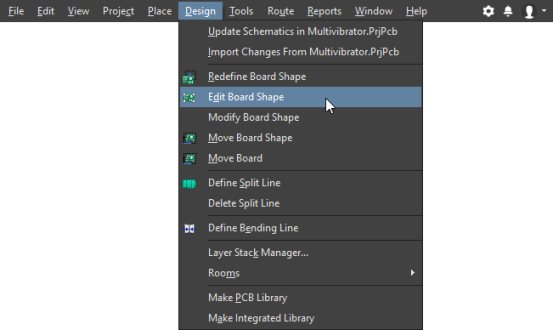 5.現在您的選擇是重新定義板的形狀(再次繪制)或編輯現有的板形狀。 對于簡單的正方形或矩 形,編輯現有的電路板形狀效率更高,從菜單中選擇 Design»Edit Board Shape。 請注意,您必 須在電路板規劃模式下才能使用此命令。
6.編輯手柄將出現在每個拐角和每個邊緣的中心,如下所示。 注:點擊除編輯手柄或形狀邊緣以外的任何位置都會使您退出棋盤形狀編輯模式。
7.目標是調整形狀以創建一個 30 毫米×30 毫米的電路板。 粗糙的可視網格是 25 毫米(5 倍捕捉 網格),精細可見網格是 5 毫米 -這些可以用作指導。 您現在可以:將上邊緣向下和右邊緣滑入 以創建正確的大小; 或者移動拐角中的 3 個,留下位于其當前位置的原點的拐角。
8.要將上邊緣向下滑動,請將光標放在邊緣上(但不要放在手柄上),當光標變為雙頭箭頭時單擊 并按住,然后將邊緣拖到新位置,以便 Y 光標 狀態欄上的位置為 30mm,如下圖所示。
9.重復該過程以移動右側邊緣,當狀態欄上的 X 光標位置為 30mm 時將其定位。 注:使用狀態欄左下方的當前位置信息來指導您重新塑造電路板。
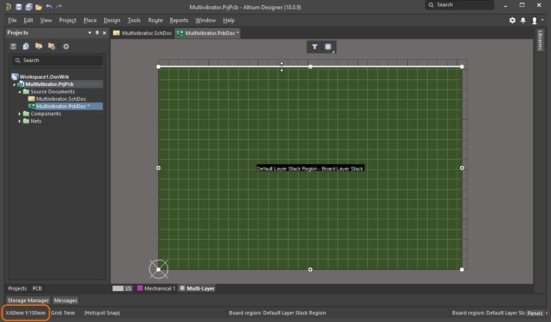
10.現在已經定義了形狀,您可以將網格設置為適合組件放置的值,例如 1mm。 網格將在短期內詳 細討論。
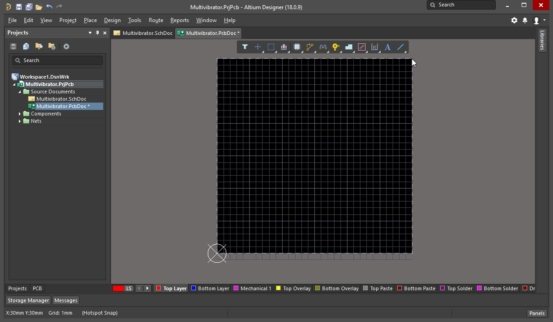 11.保存 PCB。
除了可用作放置和布線保留屏障外,還可以選擇這些軌道和圓弧(編輯»選擇»全部圖層),并使 用設計»電路板形狀»從所選對象定義命令創建電路板形狀。
設計直接在原理圖編輯器和 PCB 編輯器之間傳輸,沒有創建中間網表文件。從原理圖編輯器中選擇 Design»Update PCB DocumentMultivibrator.PcbDoc,或者從 PCB 編輯器中選擇 Design»Import Changes from Multivibrator.PrjPcb。
•列出設計中使用的所有組件,以及每個組件所需的占位面積。執行 ECO 時,軟件將嘗試在當前可 用的庫或可用的 Altium ContentVault 中查找每個絲印,并將每個絲印放入 PCB 工作區。如果足 跡不可用,則會發生錯誤。
•創建設計中所有網絡(連接的組件引腳)的列表。當執行 ECO 時,軟件會將每個網絡添加到 PCB, 然后嘗試添加屬于每個網絡的引腳。如果無法添加引腳,則會發生錯誤 - 這通常發生在沒有找到 封裝時,或者封裝上的焊盤未映射到符號上的引腳。

一旦 ECO 執行完畢,組件將被放置在板子外部,并創建網絡。 請注意默認指定符(和注釋)字體 已被更改。
在將原理圖信息傳輸到新的空白 PCB 之前,請確保原理圖和 PCB 的所有相關庫都可用。 由于本教 程僅使用 Altium Content Vault,所需的 Vault 已經可用。 由于 Vault 包含符號和封裝,因此本 教程所需的封裝也可用。
2.從原理圖編輯器菜單中選擇設計»更新 PCB 文檔 Multivibrator.PcbDoc。 該項目將編譯并打開 工程變更單對話框。
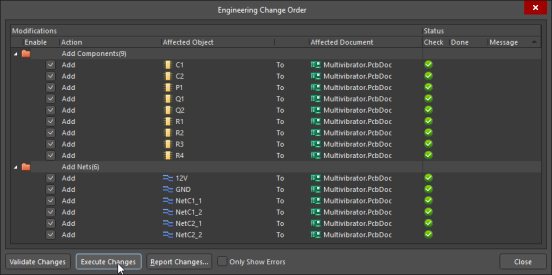
3.點擊驗證更改。 如果所有更改都得到驗證,則狀態列表中每個更改旁邊都會顯示綠色勾號。 如 果更改未通過驗證,請關閉對話框,選中消息面板并解決所有錯誤。
7.組件將被放置在電路板外部,準備放置在電路板上。 在開始組件放置過程之前,需要完成幾個 步驟,例如配置放置網格,圖層和設計規則。
配置圖層的顯示 面板頁面:查看配置
除了用于制作電路板的層(包括:信號層,電源層,掩膜層和絲印層)外,PCB 編輯器還支持許多 其他非電氣層。這些圖層通常按以下方式分組:
•機械層 - 有 32 個通用機械層,用于設計任務,如尺寸,制造細節,裝配說明或特殊用途任務, 如膠點層。這些圖層可以選擇性地包含在打印和 Gerber 輸出生成中。它們也可以配對,這意味著 當組件翻轉到電路板的底部時,放置在庫編輯器中成對層之一上的對象將翻轉到對中的另一層。
•特殊層 - 包括頂部和底部絲印層,焊接和粘貼掩膜層,鉆孔層,Keep-Out 層(用于定義電氣邊 界),多層(用于所有信號層上存在的物體等作為焊盤和過孔),連接層,DRC 錯誤層,網格層, 孔層和其他顯示類型層。
 ,然后從菜單中選擇查看配置,或者
 。
。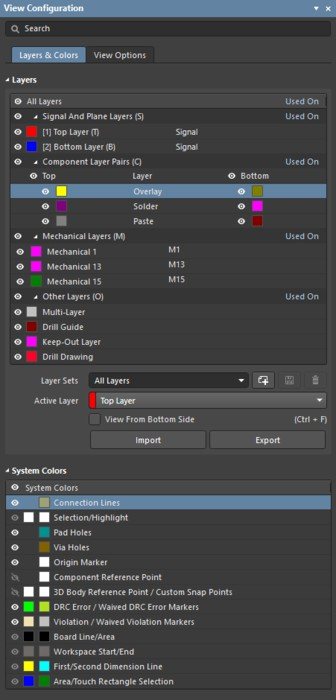
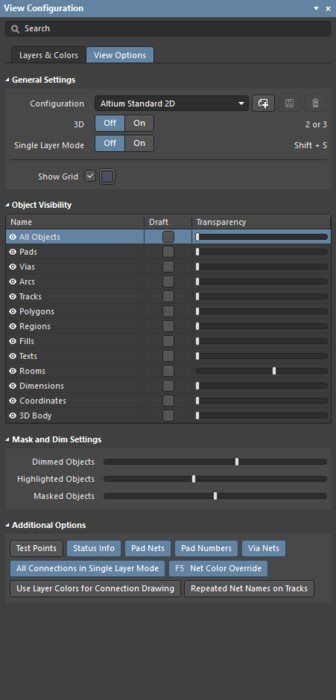 除了圖層顯示狀態和顏色設置外,“查看配置”面板還允許訪問其他顯示設置,包括:
•創建和選擇視圖配置,用于預先配置所有圖層屬性,例如顏色,可見性,對象透明度等(常規設 置)。
•當前啟用的圖層顯示為 PCB 工作區底部的一系列選項卡。右鍵單擊選項卡以訪問常用的圖層顯示 命令。
•在繁忙的設計中,它可以幫助僅顯示當前正在處理的圖層 - 按 Shift + S 快捷鍵切換顯示進入/ 退出單層模式。可用單層模式在“Preferences(選項)”對話框的 PCB 編輯器 - Board Insight Display 頁面中進行配置。每按一次 Shift + S 將循環到下一個啟用的單層模式。
•切換活動層: 單擊圖層選項卡或
按+或 -鍵循環瀏覽所有圖層或 按*鍵循環顯示信號層,或
4.為了在放置和布線期間減少視覺上的“雜亂”,請禁用 Mechanical 圖層,焊接和粘貼蒙版圖層 以及鉆取指南和鉆取圖層的顯示。
物理層和層堆棧管理器 對話框頁面:圖層堆棧管理器
除了信號層和電源層(固體銅層)之外,PCB 編輯器還包含阻焊層和絲網物理層 - 這些都是在制 作物理板期間使用的。這些層的布置被稱為層堆疊。在圖層堆棧管理器中配置圖層堆棧,單擊設計
教程 PCB 是一個簡單的設計,可以作為單面或雙面電路板布線。下面顯示的圖層厚度已被編輯為使 用合理的度量值。
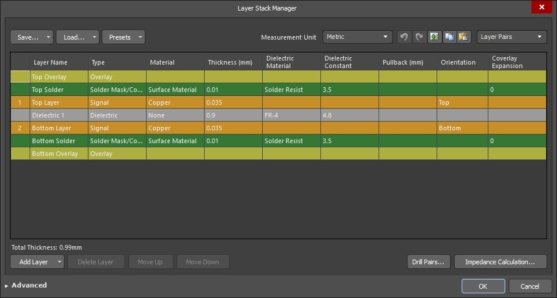
要編輯單元格,請執行以下操作:在單元格中雙擊; 或選擇單元格,然后按 F2 鍵顯示下拉列表或 編輯該值。
1.打開層堆棧管理器。 對于新電路板,默認堆疊包括:電介質芯,2 個銅層,以及頂部和底部阻 焊層(覆蓋層)和覆蓋層(絲網)層,如上圖所示。
3.放置層堆疊表時,會包含層的屬性,例如材料,銅厚度和介電屬性,也可用于信號完整性分析。 雙擊單元格以配置該設置。 例如,下圖中顯示的厚度設置稍微更改為更適合的度量值。
4.完成配置圖層堆棧選項后,將值恢復為上圖中顯示的值,然后單擊確定關閉對話框。 英制或公制網格?
下一步是選擇適合放置和布線組件的網格。放置在 PCB 工作區中的所有對象都放置在當前捕捉網格 上。
傳統上,電網的選擇是為了適應您計劃用于電路板的元件引腳間距和布線技術 - 也就是說,磁道 需要的寬度以及磁道之間需要的間隙。基本思想是盡可能廣泛地使用軌道和間隙,以降低成本并提
隨著時間的推移,組件及其引腳的尺寸急劇縮小,引腳間距也縮小。它們的組件尺寸和它們的引 腳間距已經從占主導地位的帶有通孔引腳的英制轉移到具有表面裝配引腳的更常見的公制尺寸。 如果你正在開始一個新的電路板設計,除非有很強的理由,例如設計一個替代電路板以適應現有的
(英制)產品,那么你最好使用公制工作。 為什么?
因為舊的帝國組件有很大的針腳,它們之間有很多空間。另一方面,小型表面安裝器件采用公制測 量技術制造 - 它們是需要高度準確性以確保制造/組裝/功能產品工作且可靠的產品。此外,PCB 編輯器可以輕松處理到離線引腳的布線,因此在公制電路板上使用英制組件并不麻煩。
合適的網格設置 對于這種簡單的教程電路這樣的設計,實際的網格和設計規則設置將是:
Routing width 0.25 mm Routing Width design ruleClearance 0.25 mm Electrical Clearance design rule Board definitiongrid 5 mm Cartesian Grid Editor Component placementgrid 1 mm Cartesian Grid Editor
盡管選擇一個非常好的走線網格可能會很誘人,因此走線可以有效地放在任何地方,但這不是一個 好方法。為什么?因為將網格設置為等于或小于軌道+間隙的一點是為了確保軌道被放置,以便它 們不會浪費可能的布線空間,如果使用非常細的網格,則會發生這種情況。
選擇視圖»切換單位(或按 Q 快捷鍵)在公制和英制之間切換工作空間單位。 在打開的對話框或面板中,按 Ctrl + Q 切換該對話框或面板中所有測量的單位。 無論單位的當前設置如何,您可以在對話框或面板中輸入值時包括單位,以強制使用該值。
Altium Designer 允許定義多個捕捉網格。有兩種類型的網格支持,笛卡爾(傳統的垂直/水平網 格)和極地(圓形網格)。
除了定義網格類型外,還可以定義網格應用的區域。請注意,默認網格總是適用于整個工作區,即 使它僅顯示在板形上。
由于一次只能使用一個網格,所以網格也具有優先級,用于確定在重疊時應該應用哪個網格。還 有用于定義網格是用于所有對象,僅用于組件還是僅用于非組件的控件。
網格在“屬性”面板的“網格管理器”部分中創建和管理。使用面板上的按鈕添加,編輯或刪除 網格。
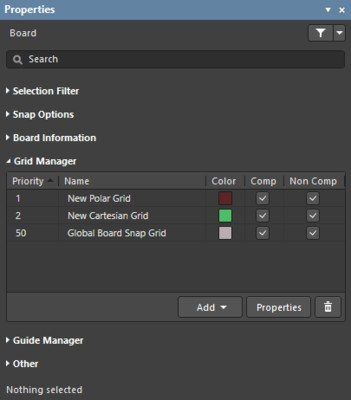

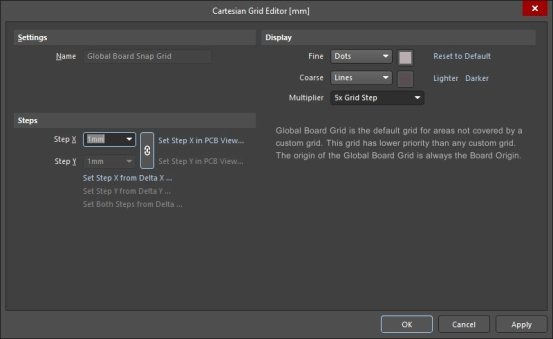 •Ctrl + G 鍵打開笛卡爾網格編輯器對話框
3.要使網格在較低縮放級別可見,請將乘數設置為 5x 網格步長,并且為了更容易區分兩個網格, 請將細網格設置為顯示為淺色點。
PCB 編輯器是一個規則驅動的環境,這意味著當您執行更改設計的操作(如放置軌跡,移動組件或 自動布局電路板)時,軟件會監控每個操作并檢查設計是否仍然符合 設計規則。 如果沒有,那
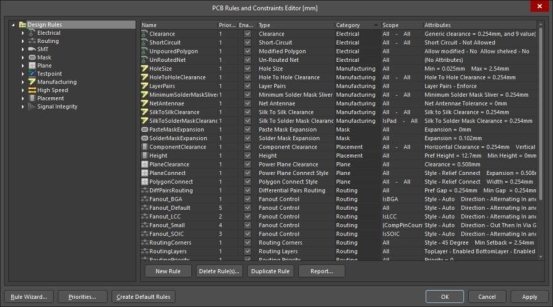 10 類,然后可以進一步劃分為設計規則類型。
規則以定位具有特殊寬度要求的網絡,例如電源網絡。如果網絡被多個規則作為目標,則不存在問 題,該軟件始終查找并且僅應用最高優先級規則。
例如,教程設計包括許多信號網和兩個電源網。信號網絡的默認走線寬度規則可以配置為 0.25mm。 通過將規則范圍設置為全部,此規則將針對設計中的所有網絡。盡管 All 的范圍也針對 Power 網絡, 但可以通過添加第二個更高優先級的規則來針對這些網絡,其范圍為InNet('12V')或 InNet
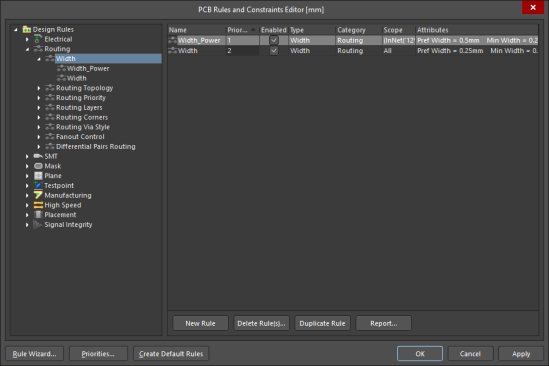
走線寬度和走線通過樣式設計規則包括最小值,最大值和首選值設置。如果您希望在布線過程中 具有一定的靈活性,例如當您需要縮小路徑時使用這些元件,或在電路板的狹小區域使用較小的通 路時,請使用這些元件。這可以在走線時通過按 Tab 鍵打開對話框并訪問寬度/通過屬性,或按 Shift
+ W 選擇一個備用走線寬度并按 Shift + V 選擇一個備用通路尺寸。請注意,如果您輸入的值大于 或小于適用的設計規則允許的值,則您將始終受設計規則的約束,因此會將其裁剪為最接近的規則 值。
避免使用“最小值”和“最大值”設置來定義單個規則以適應整個設計中所需的所有大小,這意味 著您放棄讓軟件監控每個設計對象的大小適合其任務的能力。
2.每個規則類別顯示在對話框的設計規則文件夾下(左側)。雙擊“走線”類別以展開類別并查 看相關走線規則。然后雙擊寬度以顯示當前定義的寬度規則。
3.在現有寬度規則上單擊一次以選擇它。當您點擊規則時,對話框的右側將顯示該規則的設置,包 括:規則的第一個對象與頂部部分匹配的位置(也稱為規則的范圍 - 您希望此規則的目標是什么); 規則的約束條件在下面。
4.由于此規則是針對設計中的大多數網絡(信號網),請確認“第一個對象匹配的位置”設置設 置為“全部”。一個額外的規則將被添加到目標的權力網。
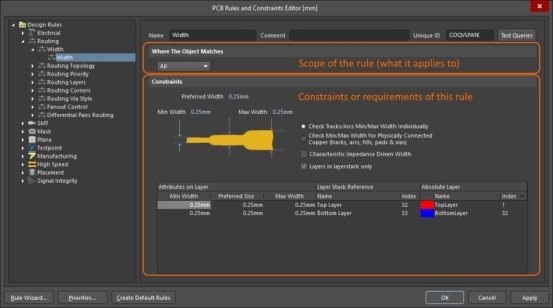 6.現在定義規則,單擊應用保存它并保持對話框打開。
2.在對話框左側的設計規則樹中選擇現有寬度規則,右鍵單擊并選擇新規則以添加新的寬度約束規 則,如下面的動畫所示。
5.點擊查詢生成器按鈕打開查詢生成器,將其配置為目標對象:InNet('12V')或 InNet('GND')。 最后一步是為規則設置約束條件。編輯最小寬度/首選寬度/最大寬度值 0.25 / 0.5 / 0.5,以允 許電源網布線寬度在 0.25mm 至 0.5mm 的范圍內,如下所示。
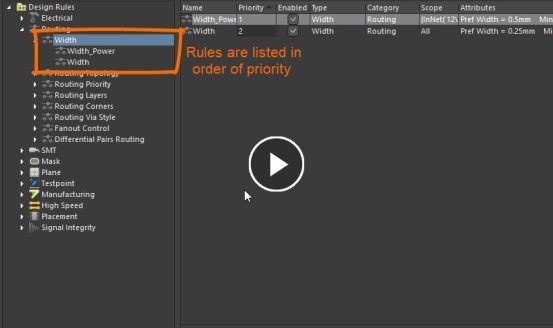
•規則被復制時,副本在源規則下被賦予優先級。 單擊對話框底部的優先級按鈕以更改優先級。
定義電氣間隙約束 設計規則參考:清除約束
下一步是定義屬于不同網絡的電氣物體彼此之間的接近程度。 這個要求由電氣間隙約束來處理,對于本教程,所有物體之間的間隙為 0.25mm 是合適的。
請注意,在最小間隙字段中輸入值將自動將該值應用于對話框底部網格區域中的所有字段。 當需 要根據對象類型定義間隙時,只需在網格區域中進行編輯。
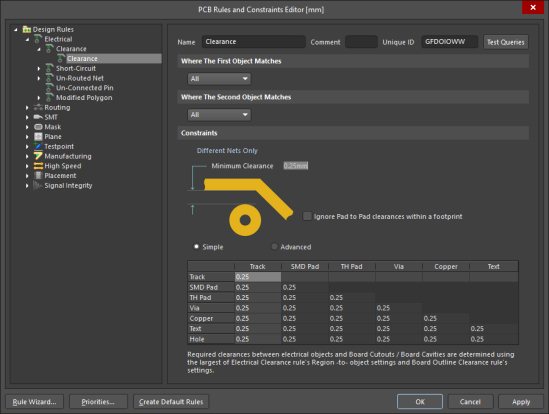
請注意,電氣間隙約束有兩個對象選擇字段,第一個對象匹配和第二個對象匹配的位置。 這是因 為這是一個二元規則 - 這是一個適用于兩個對象之間的規則。
2.單擊以選擇現有的間隙約束。 請注意,此規則有兩個完整查詢字段,這是因為它是一個二進制 規則。 規則引擎檢查第一個對象匹配的設置所針對的每個對象,并根據第二個對象匹配設置所在 的對象對其進行檢查,以確認它們滿足指定的約束設置。 對于此設計,此規則將被配置為定義所 有對象之間的單個間隙。
通過樣式定義走線 設計規則參考:通過樣式進行走線
在走線和更改圖層時,會自動添加過孔,在此情況下,通孔屬性由適用的走線通過樣式設計規則 定義。 如果您從放置菜單放置過孔,則其值由內置的默認基元設置定義。 對于本教程,您將配置 Routing Via Style 設計規則。
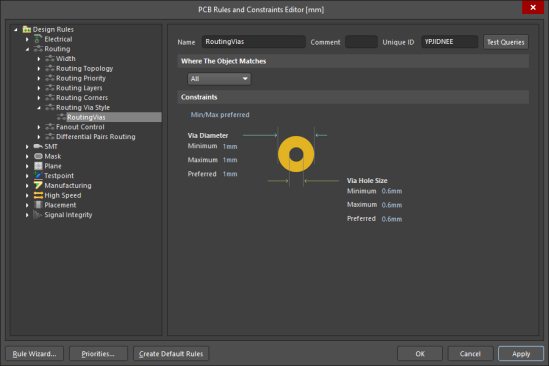
2.由于電源網極有可能在電路板的單面布線,所以不需要通過信號網絡的樣式規則來定義走線,而 通過電源網絡的樣式規則來定義另一走線。 將規則設置編輯為本教程前面建議的值,即 Via Diameter = 1mm 和 Via Hole Size = 0.6mm。 將所有字段(最小,最大,首選)設置為相同大小。
4.保存 PCB 文件。 現有的設計規則違規
您可能已經注意到晶體管焊盤表明存在違規。右鍵單擊違例并在右鍵菜單中選擇違規,如下所示。 細節表明,有一個:
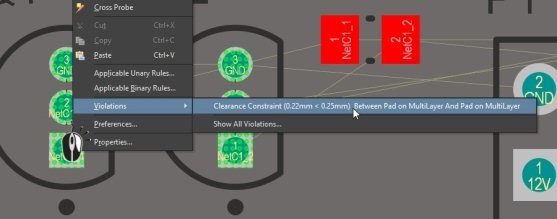
右鍵點擊違規行為,查看違規情況和違規情況。 在該圖像中,顯示器處于單層模式,頂層作為活 動層。
這一違規行為將在短期內討論并予以解決。 如果發現違規標記讓人分心,可以通過運行“工具» 重置錯誤標記”命令來清除它們。此命令只會清除標記,它不會隱藏或刪除實際的錯誤。 下次 執行運行在線 DRC 的編輯操作(如移動組件)或運行批量 DRC 時,該錯誤將再次被標記。
適應您的設計要求。 出于這個原因,檢查設計規則是非常重要的。 這可以在 PCB 規則和約束條件 編輯器中完成,選擇左側樹頂部的設計規則,然后可以查看所有規則的屬性列,并快速找到需要調 整其值的任何值。
默認電路板也使用英制單位,如果您的電路板使用公制,那么將會有許多規則值,例如焊片擴展, 將從 4mil 等四舍五入變為0.102mm,或者最小阻焊掩膜銀條默認值將從 10mil 到 0.254mm。 盡管 最不重要的數字(例如 0.002mm)在產生輸出時不重要,但如果它困擾您,則可以在設計規則中編 輯這些設置。

當您創建新的電路板時,它將包含可能不需要用于您的設計的默認設計規則。 例如,當您創建一 塊新電路板時,會包含組裝和制造測試點類型設計規則,而在此設計中不需要這些規則。
2.單擊測試點類別,并禁用 4 個測試點類型規則(清除啟用列中的復選框)。 如果沒有這樣做, 你會在本教程的后面看到違反測試點的情況。
設計規則也可以導出并存儲在.RUL 文件中,然后導入到未來的 PCB 設計中。 為此,請右鍵單擊 PCB 規則和約束編輯器左側的樹中打開“選擇設計規則”對話框。 使用標準的 Windows 選擇技術 選擇您希望導出的規則,然后單擊確定導出選定的規則。
有一種說法是 PCB 設計是 90%放置和 10%布線。 雖然你可以爭論每一個的百分比,但普遍認為 良好的元件布局對于良好的電路板設計至關重要。請記住,您也可能需要根據路線調整展示位置。
當您單擊并按住組件以移動組件時,如果啟用了對齊中心選項,則該組件將移動到由其參考點保持。 參考點是組件的 0,0 坐標,當它在庫編輯器中生成時。
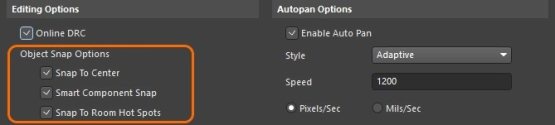
 ,打開“Preferences(選項)”對話框。
2.打開對話框的 PCB 編輯器 - 常規頁面,在編輯選項部分,確保已啟用對齊中心選項。這確保了 當你“抓取”一個組件來定位它時,光標將通過它的參考點來保存該組件。
3.注意智能組件捕捉選項,如果啟用了此選項,則可以通過單擊選中單擊點位置最近的組件。如果 你需要一個特定的焊盤,這是非常方便的,在一個特定的網格點。如果你正在使用小型表面貼裝元 件,它可以對付你,因為它可以使它更難以通過參考點“抓住”它們。
•單擊并按住組件上的鼠標左鍵,將其移動到所需位置,使用空格鍵旋轉它,然后釋放鼠標按鈕以 放置它; 要么
•運行編輯»移動»組件命令,然后單擊以拾取組件,將其移動到所需的位置,如果需要則旋轉,然 后單擊一次將其放置。 完成后,右鍵單擊以退出移動組件命令。
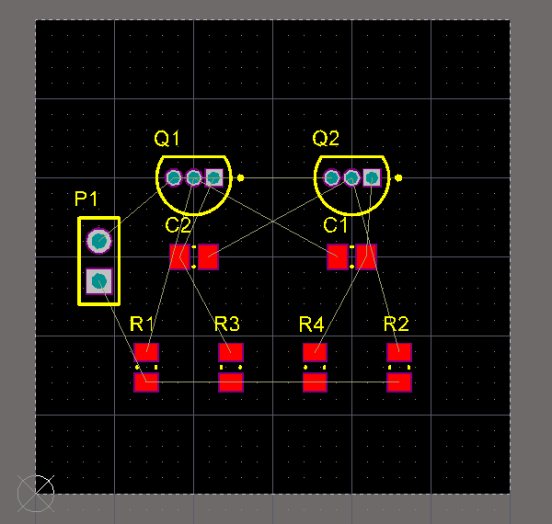
2.組件將位于當前的捕捉網格上。對于這樣簡單的設計,沒有具體的設計要求來決定應該使用什么 布局網格,作為設計者,您決定什么是合適的布局網格。為了簡化定位組件的過程,您可以使用粗 略的放置網格,例如 1mm。檢查狀態欄以確認 Snap Grid 設置為 1mm,按Ctrl + Shift + G 可根據 需要更改網格。
3.本教程中的組件可以如上圖所示放置。要放置連接器 P1,請將光標置于連接器輪廓的中間,然 后單擊并按住鼠標左鍵。光標將變為十字線并跳轉到零件的參考點。在繼續按住鼠標按鈕的同時, 移動鼠標拖動組件。
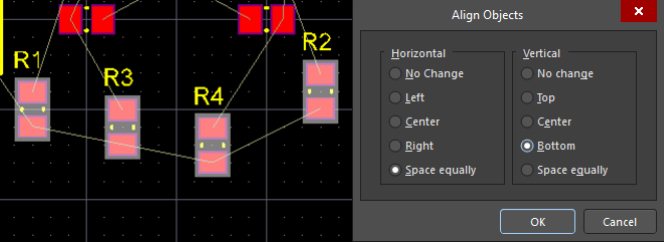
9.按住 Shift 鍵,點擊四個電阻中的每一個來選擇它們,或者點擊并拖動四個電阻的選擇框。將 在每個選定組件周圍顯示陰影選擇框,選擇顏色在“視圖配置”面板的“系統顏色”部分中定義。
11.在“水平”部分和“垂直”部分的“底部”中選擇空間,然后單擊“確定”以應用這些更改。 現在四個電阻對齊(最低組件)并且間隔相等。
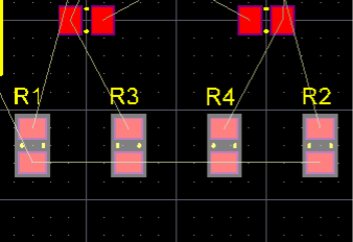
12.單擊設計窗口中的其他地方取消選擇所有電阻。 如果需要,您還可以對齊電容和晶體管,但這 可能不是必需的,因為此時您有一個粗糙的對齊網格。
所選對象也可以使用鍵盤而不是鼠標移動。 要做到這一點,請按住 Ctrl 鍵,然后每次按下箭頭 鍵時,選擇將沿箭頭方向移動 1格。 包含 Shift 鍵以 10x Snap Grid 步驟移動選定對象。
鍵。 布局完成,即可走線!
交互布線電路板 主條目:交互式走線
走線是在電路板上鋪設線路和過孔以連接組件引腳的過程。 PCB 編輯器通過提供復雜的交互式走 線工具以及 ActiveRoute,使得這項工作變得簡單易行,并通過點擊按鈕來優化走線所選連接。
在本教程的這一部分,您將手動走線整個電路板單面,所有線路在頂層。交互式走線工具以直觀 的方式幫助最大限度地提高走線效率和靈活性,包括線路放置的光標引導,連接的單擊走線,推 送障礙物,自動跟隨現有連接,所有這些都符合適用的設計規則。
在開始走線之前,配置“Preferences(選項)”對話框的 PCB 編輯器 - 交互式走線頁面中的交互 式走線選項非常重要。
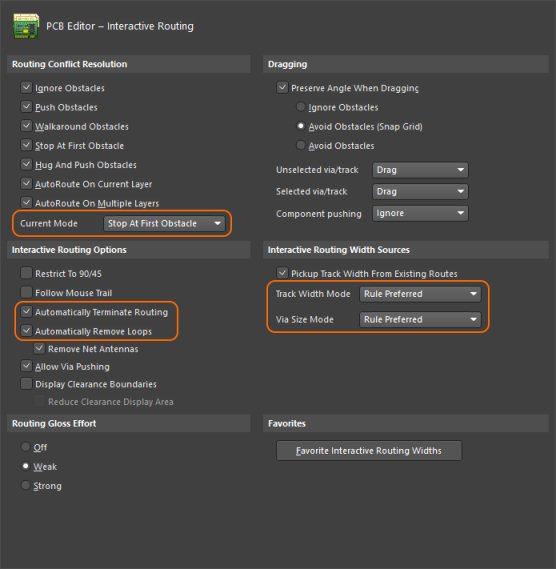
1.設置走線沖突解決方案當前模式在第一個障礙時停止。在走線時,您可以通過按 Shift + R 鍵 循環啟用模式。
2.在頁面的“交互式走線選項”部分中,確認啟用了“自動終止走線”和“自動刪除循環”選項。 第一個選項在您點擊一個平板來完成該路線時從當前路線釋放光標。第二個選項允許您通過簡單地 走線備用路徑來更改現有走線 - 走線新路徑直到遇到舊路徑(創建一個循環),然后右鍵單擊以 指示它已完成 - 然后軟件自動刪除舊路徑,走線的冗余部分。該功能將在本教程的后面部分進行 探討。
通過單擊“走線”按鈕或選擇走線命令走線交互式走線(快捷鍵:Ctrl + W)來啟動交互式走線。 由于組件大多是表面貼裝,設計簡單,所以可以將電路板布置在頂層。 當您將軌道放置在電路板 的頂層時,您可以使用鼠標(連接線)來指導您。
PCB 上的線走線一系列直線段組成。 每次方向改變時,都會開始一個新的線段。 此外,默認情況 下,PCB 編輯器將線路限制為垂直,水平或 45°方向,使您可以輕松制作出專業效果。 此行為可 以根據您的需求進行自定義,但對于本教程,您可以使用默認值。 當走線到達目標板時,軟件將自動釋放該連接 - 您將保持交互走線模式,準備點擊下一個連接線。
http://www.altium.com/documentation/sites/default/files/wiki_attachments/296837/Interactiverouting2.mp4
x雷可下載(已下載見附件)
4.單擊活動欄上的按鈕(Ctrl + W 快捷方式),或從路徑菜單中選擇交互式走線,或右鍵單擊并 從上下文菜單中選擇交互式走線。光標將變為十字線,表示您處于交互式走線模式。
5.將光標放在連接器 P1 上的下方焊盤上。當您將光標移動到接近焊盤時,它會自動捕捉到焊盤的 中心 - 這是“捕捉對象熱點”功能,將光標拉到最近的電氣對象的中心(在“捕捉選項”部分配 置“捕捉距離”屬性面板)。有時,“捕捉對象熱點”功能會在您不需要時拉動光標,在這種情況 下,請按 Ctrl 鍵暫時禁止該功能。或者,使用 Shift + E 快捷鍵循環瀏覽三種可能的狀態(所有 圖層/當前圖層/關閉)。當前模式顯示在狀態欄上。
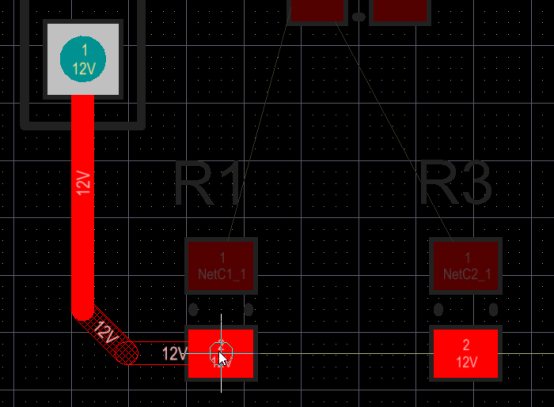
8.通過左鍵單擊手動走線來提交軌道段,在 R1 的下部鍵盤完成。請注意每次點擊鼠標放置陰影線 段的方式。對于您當前正在布線的連接,請按 Backspace 以拆分最后放置的段。
9.您也可以按 Ctrl +左鍵單擊以使用自動完成功能并立即走線整個連接,而不是一直走線到目標 板。自動完成的行為方式如下:
○采用最短路徑,這可能不是最佳路徑,因為您始終需要考慮其他連接尚未走線的路徑。如果 您處于推送模式(走線時顯示在狀態欄上),則自動完成可以推送現有路線以到達目標。
○長連接時,自動完成路徑可能并不總是可用,因為走線路徑是逐節映射的,并且可能無法完 成源和目標焊盤之間的映射。
11.使用上面詳述的技術來走線板上其他組件之間的所有連接。上面的簡單動畫顯示了交互式走線 板。
12.沒有單一的解決方案來布線電路板,所以你不得不改變走線。 PCB 編輯器包含幫助完成這些操 作的功能和工具,這些將在以下各節中進行討論,并在上面的動畫中進行演示。
在走線時請記住以下幾點: 按鍵 功能
彈出一個交互式快捷方式菜單 - 大多數設置可以通過按下相應的快捷方式或從菜單中進行選擇來 實時更改。
打開和關閉單層模式 - 當多個圖層上有許多對象時是理想選擇。 空格鍵
循環播放各種軌道拐角模式。 樣式是:任意角度,45°,45°弧形,90°和 90°弧形。 可以在 交互式走線偏好設置頁面中將此限制為 45°和 90°。
Backspace 刪除最后提交的軌道片段。 右鍵單擊或 ESC
•忽略障礙物 - 此模式可讓您將軌道放置在任何地方,包括覆蓋現有物體,顯示但允許潛在的違 規。
•停在第一個障礙物 - 在此模式下,路線基本上是手動的,一旦遇到障礙物,軌道線段將被剪切 以避免違規。
•先繞行障礙物和無空間再推擠- 此模式是 Walkaround 和 Push 的組合。它會在執行繞行障礙時擁 抱,但是,當沒有足夠的間隙繼續使用繞行時,它也會嘗試推動固定的障礙物。
•推擠障礙物 - 此模式將嘗試移動能夠在不違規的情況下重新定位的物體(軌道和過孔),以適 應新的路線。
•多層自動布線 - 此模式還為交互布線帶來了基本自動布線功能,它還可以根據考慮推距的啟發 式算法與步行距離和布線長度自動選擇繞行和推擠。該模式也可以放置通路并考慮使用其他走線 層。與自動布線器一樣,此模式可以在復雜忙碌的電路板上提供更好的結果,而不像簡單的未布線 的電路板上。
修改和重選現有路線 要修改現有路線,有兩種方法:重新走線或重新調整。
•關閉循環并右鍵單擊以指示您已完成(循環刪除功能在本教程前面啟用)后,循環刪除功能將自 動刪除所有冗余磁道段(和過孔)。
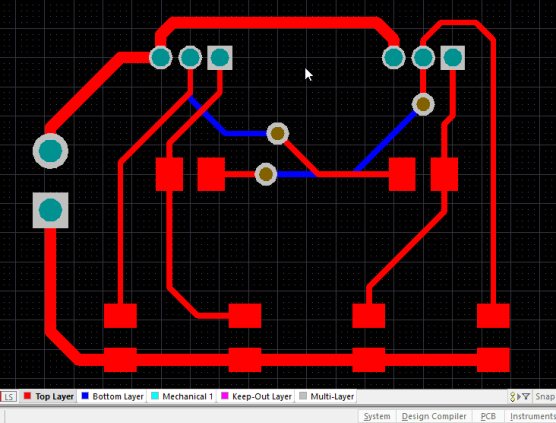
在回路移除過程中,您會發現返回到現有走線但尚未完成定義新路徑的情況。 當啟用“自動終止 走線”選項時,只要新走線覆蓋現有走線,走線過程將終止,舊的冗余走線將被刪除。 在這種情 況下,禁用“自動終止走線”選項可能更有效。
•要以交互方式在整個電路板上滑動或拖動線段,只需單擊,按住并拖動,如下面的動畫所示。 默 認的拖動行為是在“Preferences(選項)”對話框的“PCB - 交互式走線”頁面中配置的,如下 面的動畫所示。
 •PCB 編輯器將自動保持 45/90 度的連接片段,根據需要縮短和延長它們。 動畫見附件:TrackSliding.gif
•使用“Preferences(選項)”對話框的 PCB 編輯器 - 交互式走線頁面中的未選擇通孔/軌道和選 定通孔/軌道選項更改默認的選擇然后拖動模式。
•拖動線段時,沖突解決模式也適用(忽略,推送,Hug&Push),按住 Shift + R 在拖動軌道段時 循環瀏覽模式。
•拖動時,您可以將光標和熱點對齊到現有的不移動對象(如上圖所示) - 使用此對象幫助將新分 段位置與現有對象對齊,并避免添加非常小的分段。
•要打斷單個線段,首先選擇線段,然后將光標放在中心頂點上以添加新線段。 動畫見附件:TrackSliding_Multiple.gif
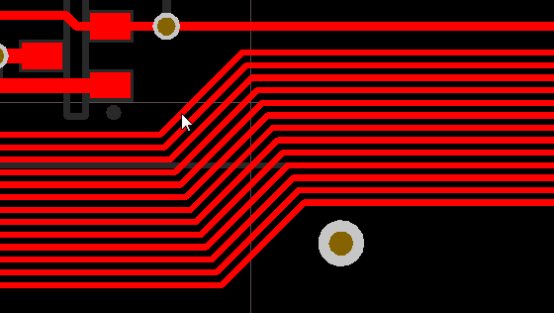
ActiveRoute - 自動交互走線 主要文章:ActiveRoute
那是什么意思?這意味著您選擇的連接線、網絡和圖層都自動交互式走線。 ActiveRoute 具有高 效的多網走線算法,它們被應用到您選擇的特定網絡或連接線。 ActiveRoute 還允許設計者自定 義交互式走線路徑或向導進行走線。
ActiveRoute 是為使用高引腳數組件的高密度板開發的,以幫助加速可能是困難和耗時的布線過程。 這塊電路板不是它設計的電路板,但它提供了展示和查看其使用的機會。
•ActiveRoute 嘗試走線選定的 pad / via / connection / net / nets。使用以下技術選擇連接 線和網絡:
◦將 PCB 面板設置為網絡模式,啟用面板頂部的選擇復選框并單擊網絡名稱以選擇該網絡(不 是名稱旁邊的復選框,即用于為該網絡啟用 Board Insight Color Override 功能)。使用標準 Windows 快捷方式進行多選。
◦在工作區中交互選擇連接線 - Alt +左鍵單擊 - 從右向左拖動。按住 Alt 并從右向左拖動綠 色選擇窗口。綠色選擇窗口觸及的任何連接線將被選中。按住 Shift 鍵繼續選擇其他連接。
◦在組件中選擇多個焊盤 - Ctrl +左鍵單擊 - 拖動。按住 Ctrl 并單擊并拖動選擇窗口,以選 擇組件中的多個焊盤。從左向右拖動進行選擇,從右向左拖動以選擇觸摸。
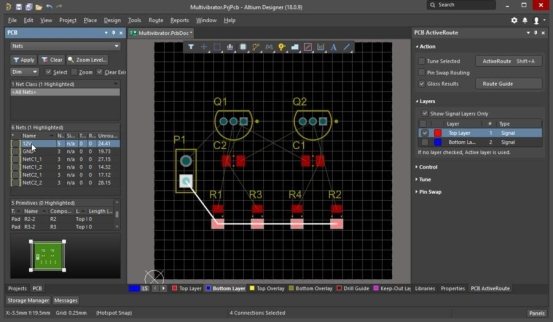 •在 PCB ActiveRoute 面板中啟用走線層。»PCB ActiveRoute)。
8.點擊 PCB 面板上的 GND 網絡,然后點擊 ActiveRoute 按鈕。如果您想使用 Shift + A 快捷方式 ActiveRoute,您必須在使用面板后單擊工作區中的一次。這會使工作區成為軟件中的主動元素, 否則軟件將嘗試將快捷方式解釋為面板指令。
10.在面板上點擊 NetC1_1。如果現在單擊 ActiveRoute 按鈕,則此網絡將不會完全走線,因為連 接線的默認模式不是最佳模式。雖然可以通過定義手動 From-Tos 來重新排列連接線,但更簡單的 方法是提倡通過取消選擇整個網絡并交互地選擇僅僅 R1 的上方焊盤來嘗試不同的模式進行 ActiveRoute。現在點擊 ActiveRoute 按鈕,這次這個網絡中的兩個連接都應該走線。
12.點擊面板上的 NetC2_2,然后點擊 ActiveRoute 按鈕。 Q2 和 C2 之間的連接應該走線,但 Q2 和 R2 之間的連接可能會失敗。為了走線此連接,您需要交互式地從 Q2-2 向上走線一小段線路。沒 有必要創建任何拐角,一個短的直線段應該是足夠的。
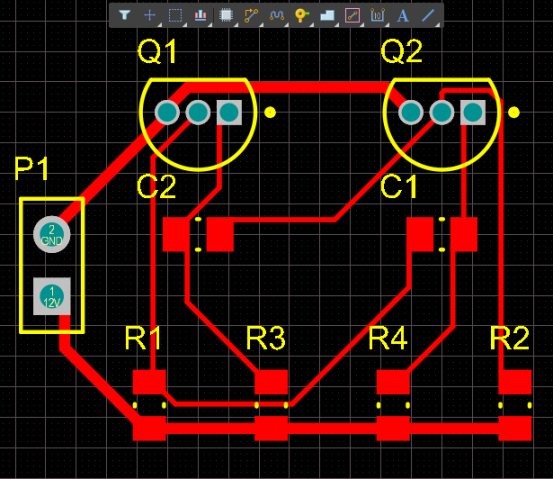
PCB 編輯器是一個規則驅動的電路板設計環境,您可以在其中定義多種可以檢查的設計規則,以確 保電路板的完整性。通常情況下,您可以在設計過程開始時設置設計規則。在線 DRC 功能將在您工 作時監控啟用的規則,并立即突出顯示檢測到的任何設計違規。或者,您也可以運行批量 DRC,以 測試設計是否符合規則,生成報告以詳細說明啟用的規則以及檢測到的違規行為。
在本教程的前面,您檢查了走線設計規則,添加了一個新的寬度約束規則,該規則以電源網為目標, 以及電氣間隙約束和通過樣式規則的走線。除了這些,還有一些其他設計規則在創建新的電路板時 自動定義。
主要文章:PCB 編輯器 - DRC 違規顯示 在檢查規則違規之前,了解如何顯示違規很重要。
Altium Designer 有兩種顯示設計規則違規的技術,每種都有其自身的優勢。這些配置在 PCB 編輯 器 - Preferences(選項)對話框的DRC 違規顯示頁面中:
•違規覆蓋 - 違規通過以 DRC 錯誤標記(在“查看配置”面板中配置,按 L 鍵打開)中選擇的顏 色突出顯示的錯誤原始圖標來標識。默認行為是在縮小時以純色顯示圖元,并在放大時更改為選 定的“違例疊加樣式”。默認值為樣式 B,其中帶有十字的圓形。
•違規詳細信息 - 當您進一步放大違規詳細信息時(如果啟用),詳細說明錯誤的性質。違規詳 情可能包括:◦違規網站的信息, 在適當情況下,用于指示違規類型的圖標,例如細線可以跨越,指示短路,
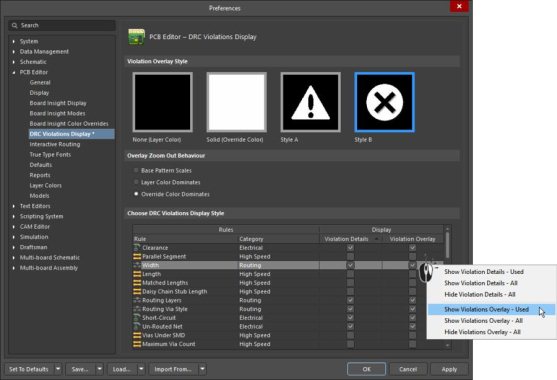
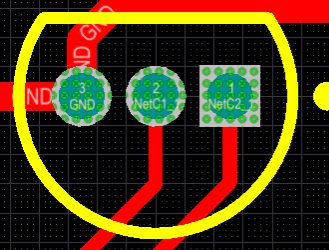 違規行為可以顯示為彩色覆蓋圖,也可以顯示為詳細消息,不同的符號用于顯示錯誤類型的不同細 節。
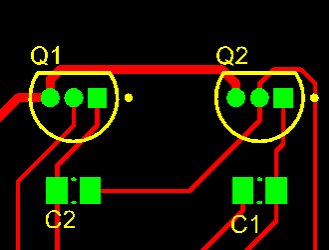
1.選擇» View Configuration(快捷方式:L)并確認已啟用 DRC 錯誤可見性選項(系統顏 色部分),以顯示 DRC 錯誤標記。
3. PCB 編輯器 - Preferences(選項)對話框的 DRC 違規顯示頁面用于配置工作區中如何顯示違 規。有兩種不同的顯示違規的方法,每種都有自己的優勢。
4.對于本教程,右鍵單擊 PCB 編輯器的顯示區域 - Preferences(選項)對話框的 DRC Violations Display 頁面,然后選擇 ShowViolation Details - Used,然后再次右鍵單擊并選擇 Show Violation Overlay - Used,如圖所示上面的對話框圖像。
所需的規則將取決于設計的性質,沒有適合每種設計的特定規則。請記住,當您檢查規則違規時, 問問自己,我是否需要啟用此規則?如果您試圖在 PCB 規則和約束條件編輯器中計算規則的功能并 且不確定,請單擊規則的約束區域中的任意位置,然后按 F1 以獲取有關該特定規則的更多信息。
配置規則檢查器 對話框頁面:設計規則檢查器
通過運行設計規則檢查器來檢查設計是否存在違規。運行 Tools » Design Rule Check 命令打開 對話框。在線和批量 DRC 都在此對話框中配置。

•在對話框的規則檢查部分中配置特定規則的測試,在對話框左側的樹中選擇此頁面以列出所有規 則類型(如下所示)。 您還可以通過選擇對話框左側的頁面來按類型檢查它們,例如 Electrical。
•對于大多數規則類型,在線(在工作時檢查)和批處理(當單擊“運行設計規則檢查”按鈕時檢 查此規則)復選框。
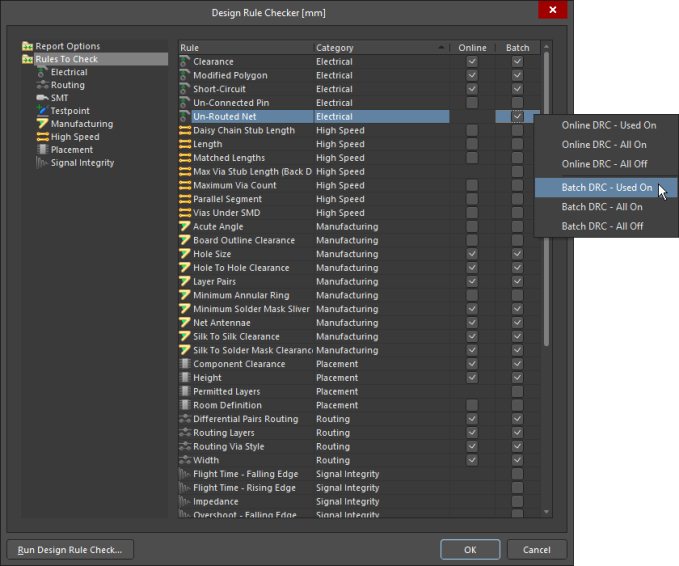 •點擊以根據需要啟用/禁用規則。 或者,右鍵單擊以顯示上下文菜單。 通過此菜單,您可以快速 切換在線和批處理設置,選擇 BatchDRC - Used On 進入設置,如下圖所示。
單擊對話框底部的運行設計規則檢查按鈕以執行設計規則檢查。當按鈕被點擊時,DRC 將運行,然 后:
◦報告中的鏈接是實時的,單擊某個特定錯誤可跳回到電路板并檢查電路板上的錯誤。請注意,此 點擊操作的縮放級別在“Preferences(選項)”對話框的“System - Navigation(導航)”頁面 中進行配置,試驗以找到適合您的縮放級別。
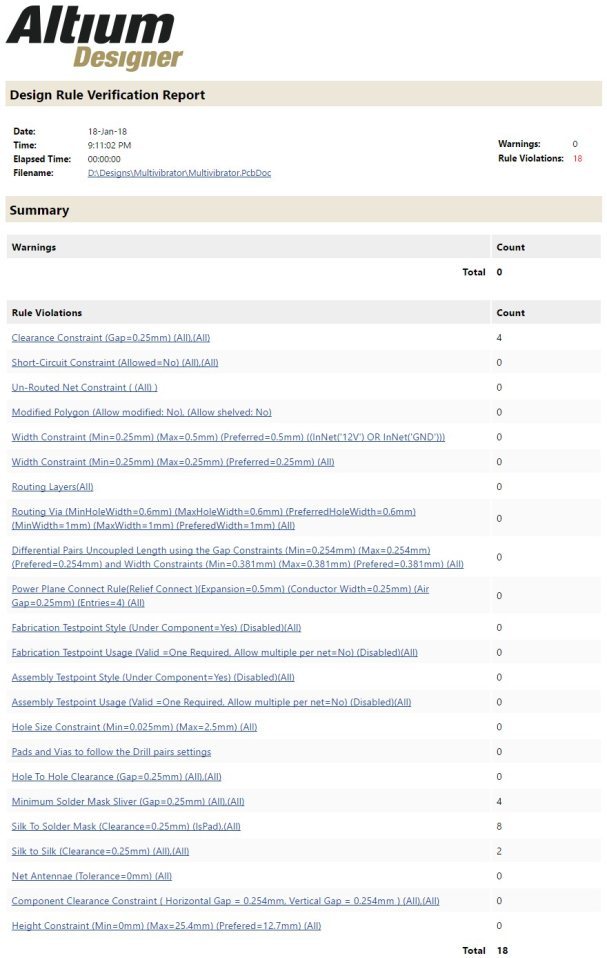
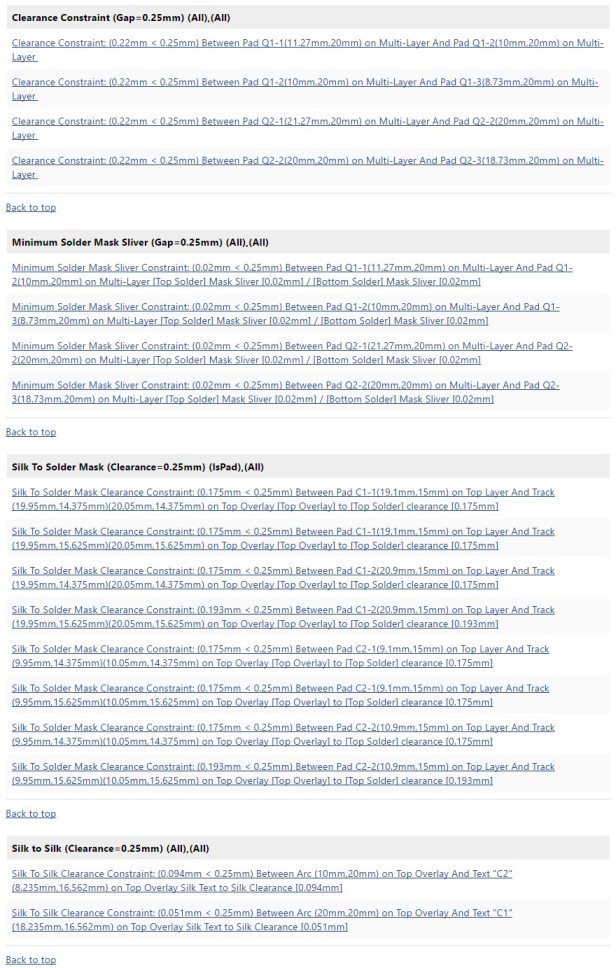
法的一個好方法是在設計過程的不同階段在設計規則檢查對話框中禁用和啟用規則。如果存在違規 行為,僅檢查它們,則不建議自行停用設計規則。例如,您將始終禁用 Un-Routed Net 檢查,直到 電路板完全布線。
◦8Silk to Solder Mask 間隙錯誤 - 從阻焊層開口到絲網物體絲印邊緣的距離小于此規則允許的 距離。
◦4 最小 Solder Mask Sliver 誤差 - 一條阻焊條的最小寬度小于此規則允許的最小寬度。這通常 發生在組件焊盤之間。
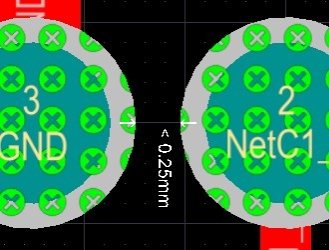
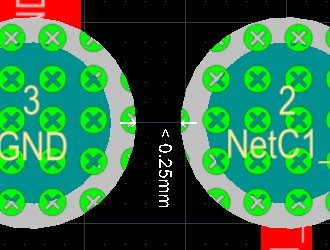
•下圖顯示了間隙約束誤差之一的違規詳情,用白色箭頭和 0.25mm 文字表示,表明該間隙小于規則 允許的最小 0.25mm。下一步是確定實際價值是什么,以便知道其失敗的程度,然后決定如何解決 此錯誤。
所以你發現了一個錯誤,你怎么知道它失敗了多少?作為設計師,您需要這些重要信息,以便能夠 決定如何最好地解決錯誤。
例如,如果規則規定允許的最小阻焊條寬為 0.25mm,而實際為 0.24mm,則情況并非如此糟糕,您 可能會調整規則設置以接受此值。但是,如果實際為 0.02mm,那么可能不是可以通過調整規則設 置來解決的情況。
•測量距離 - 測量運行該命令后單擊的兩個位置之間的距離,并留意狀態欄上的說明。您可以單 擊的位置受當前捕捉網格的約束。
•測量所選對象 - 測量所選軌跡和弧的長度。使用它來計算路徑長度,手動選擇所需的對象,或 使用選擇»物理連接或選擇»連接銅纜命令。
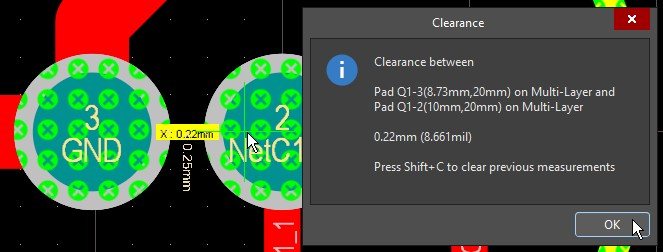 •測量結果直接疊加在工作區中,所使用的顏色在“視圖配置”面板的“系統顏色”部分中配置。 在屏幕上保留重疊尺寸以允許執行多個測量,按 Shift + C 清除測量結果。
違規子菜單 在“現有設計規則違規”部分的前面介紹了右鍵單擊“Violations(違規)”子菜單。
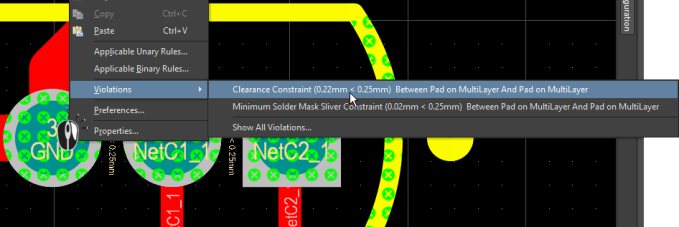 •下圖顯示 Violations(違規)子菜單如何將測量條件與規則指定的值相比較。
PCB 規則和違規面板 主要文章:PCB 規則和違規面板
•單擊按鈕并從菜單中選擇 PCB 規則和違規以顯示面板。它將默認顯示規則類列表中的[所有規則]。 一旦確定了感興趣的規則類型,請選擇該特定的規則類,以便僅在面板底部顯示這些違規。
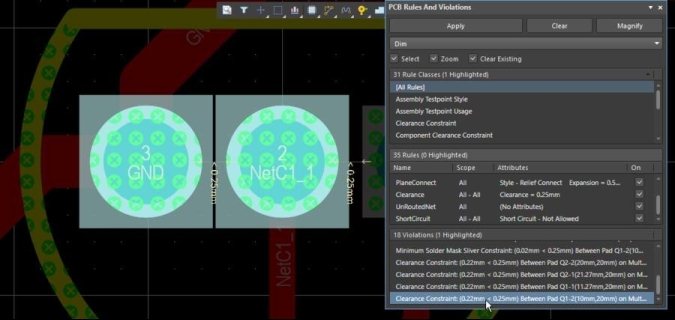
顯示器變暗的量由“視圖配置”面板的“視圖選項”選項卡的“蒙版和暗淡設置”部分中的“變暗 對象”和“蒙版對象”滑塊控件控制。 在應用遮罩模式或暗淡模式時嘗試使用這些滑塊。

要清除過濾器,您可以單擊“查看配置”面板頂部的清除按鈕,或者按 Shift + C 快捷方式。此 過濾功能在繁忙的工作區中非常有效,也可用于 PCB 面板和 PCB 過濾面板。
作為設計師,您必須制定解決每個違反設計規則的最合適方法。讓我們從阻焊錯誤開始,因為它們 是相關的,并且這兩種錯誤情況可能會受到對阻焊設置所做更改的影響。
阻焊層是一種涂在電路板外表面的薄薄的漆層,為銅提供了一層保護和絕緣層。打開是在阻焊膜中 為要焊接到銅上的元件和電線而創建的,這些開口在 PCB 編輯器中的阻焊層上顯示為對象(請注意, 阻焊層定義在負面 - 物體你會發現在實際的阻焊層中出現了漏洞)。
在制造過程中,使用不同的技術施加阻焊膜,成本最低的方法是通過掩膜絲網印刷到板表面上。為 了考慮層對準問題,阻焊膜開口通常比焊盤大,反映在默認設計規則中使用的 4mil(約 0.1mm)擴 展值。
還有其他技術可用于應用阻焊層,這種技術可提供更高質量的層配準和更精確的形狀定義,如果使 用這些技術,則阻焊層擴展可能更小甚至為零。減少掩模開口可以減少阻焊條或絲印到阻焊膜間
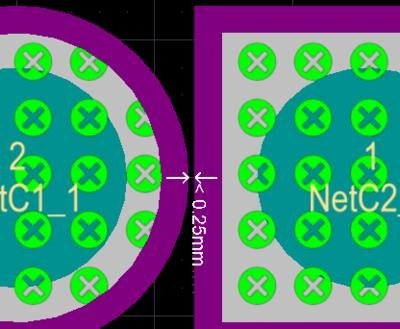 隙誤差的機會。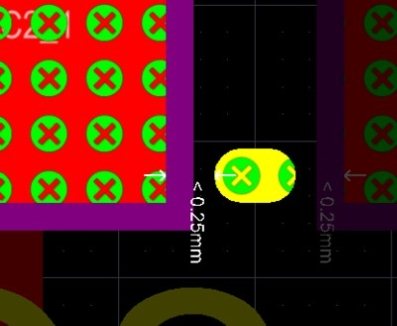
左側顯示阻焊膜條錯誤,右側顯示阻焊膜錯誤錯誤,紫色表示每個焊盤周圍的阻焊膜擴展。 如果不考慮用于制造成品板的制造技術,則無法解決諸如這些阻焊層問題的錯誤。
例如,如果這是用于高價值產品的復雜多層板,那么很可能會采用高質量的阻焊膜技術,這將允許 小的或零阻焊膜擴展。 然而,像教程這樣簡單的雙面電路板更有可能被制造成低成本產品,需要 使用低成本的阻焊技術。 這意味著通過減少整個電路板的阻焊膜擴展來解決阻焊膜錯誤不是一個 合適的解決方案。
像 PCB 設計的許多方面一樣,解決方案就是以集中的方式進行深思熟慮的權衡,以最大限度地降低 其影響。
這是根據您對部件的知識以及將要使用的制造和裝配技術而作出的設計決定。打開阻焊膜以完全去 除晶體管焊盤之間的阻焊膜意味著在這些焊盤之間產生焊橋的可能性更大,而減小阻焊膜開口仍然 會留下條子,這可能或可能不可接受,并且還會引入阻焊膜到焊盤配準問題的可能性。
在本教程中,您將執行第二個和第三個選項的組合,將最小阻焊條寬度減小到適合于該板上使用 的設置的值,并且還可以減小阻焊膜擴展,但僅限于晶體管焊盤。
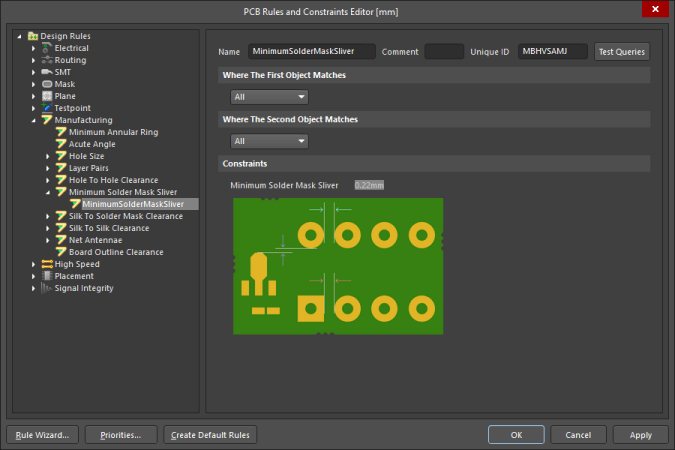
1.第一步是降低允許的條子寬度。為此,請打開 PCB 規則和約束條件編輯器,然后在制造部分中找 到并選擇現有的最小阻焊條規則,稱為 MinimumSolderMaskSliver。
2.對于這樣的設計,等于 0.22mm(≈8.7mil)的焊盤間距的值是可以接受的,在規則的約束區域 中將最小阻焊膜的值編輯為 0.22mm。
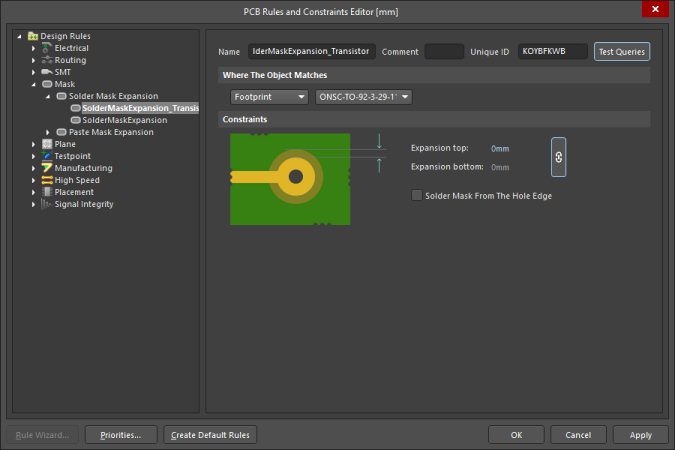
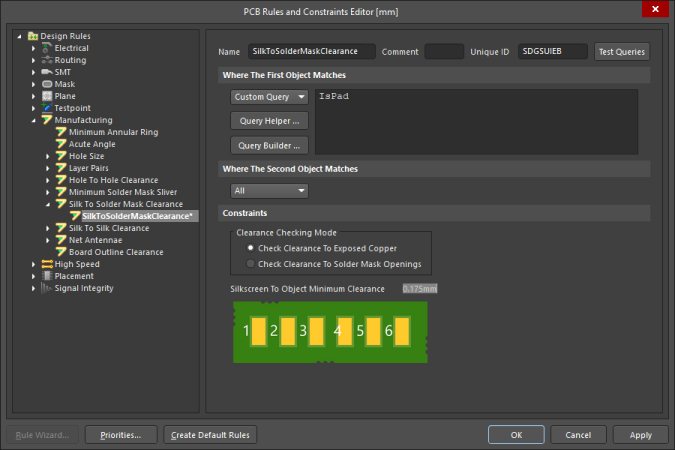
此規則的功能是確保絲網印刷物和銅之間有足夠的分離。 該規則支持檢查掩模中的開口,或檢查 掩模中的開口暴露的銅。
1.對于這種違規行為,實際測量值接近目前的規則設置,0.175mm 與 0.25mm 之間,可以在消息或 PCB 規則和違規面板中看到。 值0.175mm 仍然是一個可接受的分隔符,請編輯約束值,如下圖所 示。
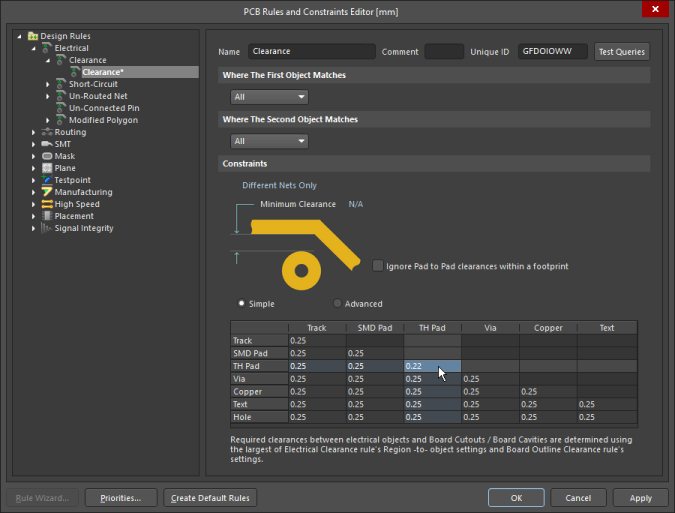
由于 0.25 毫米的間隙非常大,實際的間隙非常接近這個值(0.22 毫米),所以在這種情況下,一 個好的選擇是配置規則以允許更小的間隙。這可以在現有的 Clearance Constraint 設計規則中完 成,如下所示。
•規則約束的網格區域中的 TH Pad 到 TH Pad 值更改為 0.22mm。要編輯一個單元格,請先選擇它, 然后按 F2。
•這種解決方案在這種情況下是可以接受的,因為唯一帶有通孔焊盤的其他組件是連接器,其間的 焊盤間距超過 1mm。如果情況并非如此,那么最好的解決方案是增加一個針對晶體管焊盤的第二間 隙約束,就像阻焊擴展規則所做的那樣。
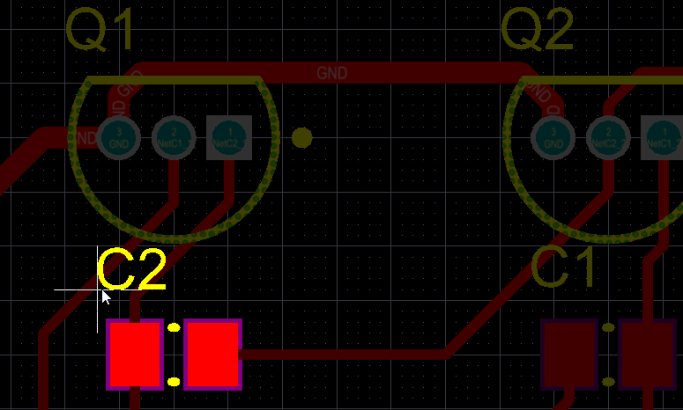
要解決的最后一個錯誤是絲印違規問題。 這些通常是由指示符太靠近相鄰組件的輪廓引起的。 您 的設計可能沒有任何這些違規 - 這取決于您放置組件的距離有多近,或者您已經重新定位了指示 器。 點擊并按住指示器將其移動 - 所有對象將與指示器正在移動的組件中的對象變暗 - 將該指 示器移動到新位置。
做得好!您已完成 PCB 布局并準備好生成輸出文檔。在此之前,讓我們來看看 PCB 編輯器的 3D 功 能。
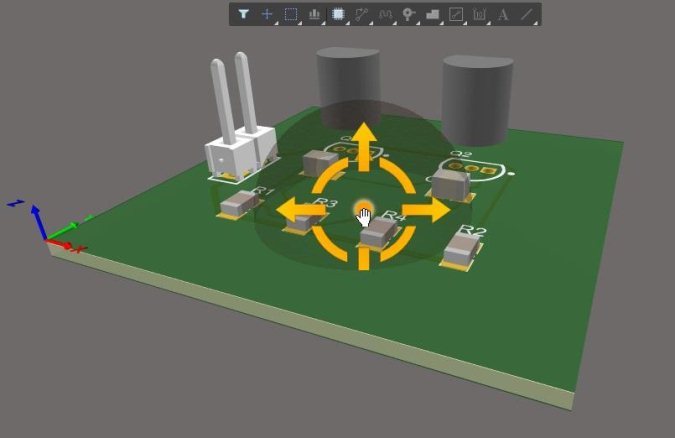
Altium Designer 的一個強大功能是可以將您的開發板視為三維物體。要切換到 3D,請運行查看»3D 布局模式命令,或按 3 快捷鍵。該板將顯示為三維對象 - 教程板如下所示。
•旋轉 - Shift +右鍵拖動鼠標。請注意,按 Shift 時如何在當前光標位置出現方向球體,如下圖 所示。使用以下控件,模型的旋轉運動是圍繞球體的中心(在按 Shift 鍵定位球體之前定位光標的 位置)。移動鼠標以突出顯示所需的控件,然后:
•當板處于 3D 布局模式時,按 L 可打開“查看配置”面板,您可在其中配置 3D 工作站顯示選項(“查 看選項”選項卡,常規設置和 3D 設置部分)。
•有控件可配置層顏色以及電路板厚度(垂直縮放比例),這對于檢查 PCB 中的內部層和互連結構 非常方便。 3D 圖層具有透明度設置,將其滑動到“透視”該圖層上的對象。
•要以 3D 形式顯示組件,每個組件都需要在其占用空間中包含合適的 3D 模型。請參閱組件對象頁 面和 3D Body 對象頁面,了解有關包含 3D 模型的更多信息,并查看 ECAD-MCAD 集成文章中的 3D 優勢,以了解如何在其占用空間中放置模型。
•如果沒有合適的 STEP 模型可用,請在庫編輯器中將多個三維實體對象放置在腳印中,以創建您自 己的組件形狀。
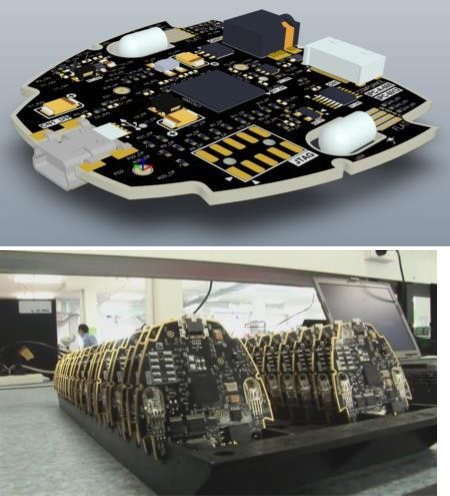 現在您已經完成了 PCB 的設計和布局,您已準備好制作需要審核,制造和組裝的電路板輸出文件。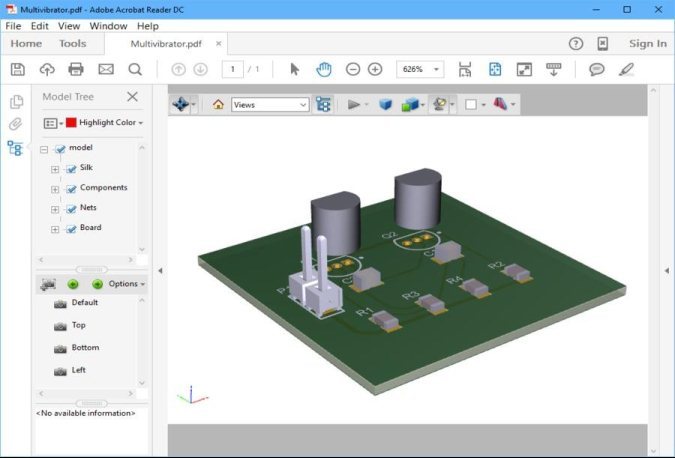
•PCB 打印 - 配置任何數量或打印輸出(頁面),以及圖元的任何排列和基元顯示,使用它來創建 印刷輸出,如裝配圖。
•網表列出了設計中各組件之間的邏輯連接,對于傳輸至其他電子設計應用非常有用。支持各種各 樣的網表格式。
1.獨立 - 每種輸出類型的設置都存儲在 Project 文件中。您可以根據需要通過 Fabrication Outputs,Assembly Outputs 和 Export 子菜單(可從 File 菜單訪問)和 Reports 菜單中的命令選 擇性地生成該輸出。
2.選擇輸出作業文件 - 每種輸出類型的設置都存儲在輸出作業文件中,該文件是專用的輸出設置 文檔,支持所有可能的輸出類型。這些輸出可以手動生成,或作為托管版本生成。
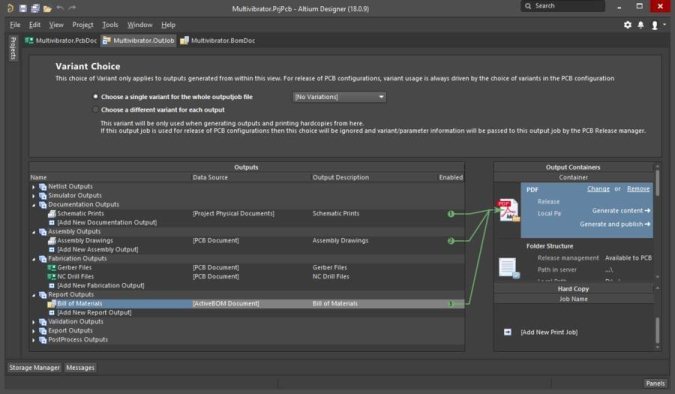
輸出作業文件允許您配置每種輸出類型,配置輸出命名,格式和輸出位置。輸出作業文件也可以 從一個項目復制到另一個項目。
雖然單個輸出的設置對話框與輸出作業中使用的對話框相同,但這些設置是獨立的,并且如果從一 種方法切換到另一種方法,則必須重新進行設置。
OutputJob 文件或 OutJob 將每個輸出設置(在左側的列表中)映射到輸出容器(在右側的列中)。 輸出設置定義了你想要輸出的內容(雙擊來配置),容器定義了輸出寫入的位置(雙擊圖標或者單 擊更改鏈接)。可以在 OutJob 中添加任意數量的輸出,并且可以將輸出映射到單個或共享的輸出 容器。
1.在“項目”面板中,右鍵單擊項目名稱,然后選擇 Add New to Project » Output Job File。 新的 OutJob 將被打開并添加到項目中。
 鏈接 OutJob 的 Fabrication Outputs
部分,然后選擇 Gerber»[PCB 文檔],如下圖所示。如果選擇[PCB 文檔]選項,則自動選擇項目 PCB。 選擇這也意味著 OutJob 可以在項目之間輕松復制,因為此設置不需要更新。如果項目中有多個 PCB, 則需要選擇特定的電路板。

配置 Gerber 文件 對話頁面:Gerber 設置
•每個 Gerber 文件對應物理板的一層 - 組件疊加層,頂層信號層,底層信號層,頂層阻焊層等。 在 提供制作設計所需的輸出文件之前,建議咨詢您的電路板制造商以確認其要求。
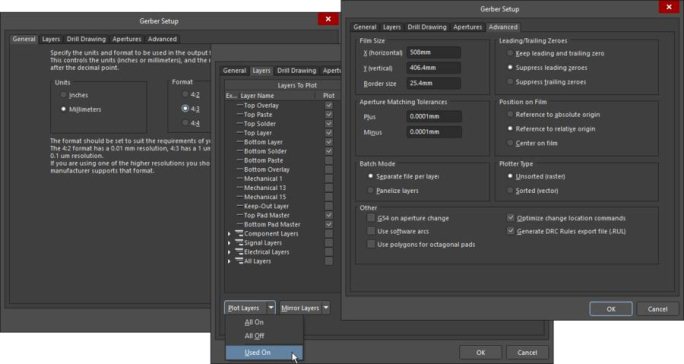
3.電路板上使用的最小單元的走線和間隙為 0.25 毫米,但由于大多數元件的參考點位于其幾何中 心(并放置在 1 毫米的網格上),因此其中一些電極板實際上會打開 0.01 格。在常規選項卡上將 格式設置為 4:3,這可以確保輸出數據的分辨率足以覆蓋這些網格位置。注意:NC 鉆取文件必須 始終配置為使用相同的單位和格式。
4.切換到圖層選項卡,然后單擊繪圖層按鈕并選擇使用。請注意,可能會啟用機械層,這些層通常 不是自己編寫的。相反,如果他們持有其他圖層上需要的詳細信息,則通常會包含它們,例如每個 Gerber 文件都需要的對齊位置標記。在這種情況下,對話框右側的“機械層”選項用于在另一層 包含該細節。禁用在對話框的“圖層對圖”部分中啟用的任何機械圖層。
5.點擊對話框的高級選項卡。確認膠片位置選項設置為參照相對原點。注意:必須始終將 NC 鉆孔 文件配置為使用相同的格式:film(膠片)設置上的單位,格式和位置作為 Gerber 文件,否則鉆孔 位置將與焊盤位置不匹配!
7.現在 Gerber 設置已配置好,下一步是配置它們的命名和輸出位置。這是通過將它們映射到 OutJob 右側的 Output Container 來完成的。對于具有各自文件格式的離散文件,您使用文件夾結構容器, 在輸出容器列表中選擇文件夾結構,然后單擊輸出的已啟用列中的 Gerber文件單選按鈕,將此輸 出映射到所選容器, 如下所示。
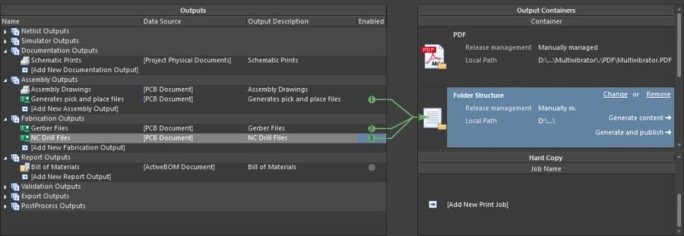
8.最后一步是配置容器,單擊容器中的更改鏈接以打開文件夾結構設置對話框。在頂部是一組控件, 用于配置輸出是“發布管理”還是“手動管理”,并將它們設置為“手動管理”。查看其他選項, 對話框的下半部分將顯示名稱和文件夾結構在您選擇不同選項時的變化。
11.這些文件將在集成的 CAM 編輯器中生成并打開,可用于 CAM 文件的最終檢查,然后再發布到制 造。關閉 CAM 文件而不保存它。
組件中,或者將其作為 Excel 電子表格中的后處理進行添加,您可以在 ActiveBOM 中的任何時間通 過設計周期添加它。
•配置組件信息以使其可以準備好 BOM,包括添加其他非 PCB 組件 BOM 項目,例如裸板,膠水,安 裝硬件等。

這種將供應鏈詳細信息直接注入物料清單的能力改變了 BOM 文件在 PCB 項目中的作用。ActiveBOM 不再是一個簡單的輸出文件,它提出了組件管理過程,以便與原理圖捕獲和 PCB 設計過程并行, ActiveBOM 的 BomDoc 成為 PCB 項目的所有物料清單數據源,適用于所有BOM 類型的輸出。 對于來 自 Altium Designer 18 的所有版本,ActiveBOM 是推薦的 BOM 管理方法。
ActiveBOM 實時查詢供應鏈,這意味著本教程中使用的零件的可用性將隨時間而改變。 可用供應 商的名單也隨時間而改變。
2.將創建 BomDoc,并將本教程中使用的組件列為 BOM 項目。 BomDoc 在“屬性”面板中進行配置, 其中定義了產品數量和貨幣,供應鏈和可見 BOM 項目參數以及其他設置。花點時間熟悉面板兩個選 項卡中的可用功能。請注意,該面板在頂部包含一個搜索字段,方便快速查找控件或參數。
3.在面板的“列”選項卡中,找到并禁用以下參數的可見性: 制造商生命周期 1,供應商小計 1。
 )填充此列。
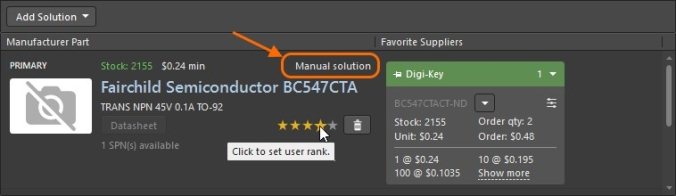
5.因為組件是從 Altium Content Vault 放置的,所以每個部件都包含了供應鏈信息。當您單擊 BOM 物料表格中的零件時,其供應鏈信息顯示在 BomDoc 的較低區域,如上圖所示。在 BomDoc 的這個較 低區域中顯示的每一行被稱為解決方案,其左側顯示制造商零件編號(稱為 MPN),并顯示可用的 供應商+供應商零件編號(稱為 SPN)在右側的每個瓦片中。
6.注意“BOM 物料”網格包括右側的“狀態”列,將鼠標光標懸停在狀態圖標上可獲取有關檢測到 的任何問題的信息。
7.狀態圖標應表明所有項目都包含沒有 MPN 排列的錯誤。這意味著設計師(您)尚未檢查選定的零 件(MPN),并表示他們對每個零件都感到滿意。通過為其分配一個等級來接受 MPN(如上圖所示)。 對于每個項目,除了晶體管以外都要這樣做。
8.在“屬性”面板中,根據 BOM Checks 的當前配置檢查每個項目的狀態。面板中的“BOM 檢查” 列表詳細列出了當前正在違反的所有BOM 檢查。在 Bom Checks 對話框中配置可用的 BOM 檢查及其
打開對話框。9.在“BOM 檢查”列表的“與設計項目相關的違規”部分中,有一項稱為“組件修訂”的檢查已過 期。要觀察修改 BOM 檢查的影響,將其設置為 No Report,然后單擊 OK 關閉對話框。
 ),表示這些物料已清除(準備訂購)。
11.選擇晶體管項目,它可能會被標記為過時并且沒有 SPN。對于沒有分配 MPN 或 MPN 但沒有供應 商的物料,您可以添加手動解決方案。
13. Add New Part Choice 對話框將打開。此對話框用于查找攜帶合適零件的供應商,并檢查價格 和可用性。請注意,允許的供應商列表在“Preferences(選項)”對話框的“數據管理 - 零件 供應商”頁面中配置。
14.在 Add New Part Choice 對話框中,找到供應商部分 Fairchild Semiconductor BC547CTA。在 包含此部分的供應商列表中,找到包含單價中的條目的 Digi-Key 部分。
15.要在解決方案中使用此部分,單擊位于對話框中間的細長的>>按鈕 - 當您執行組件的詳細信息 時,將填充對話框右側的字段。點擊確定關閉對話框。
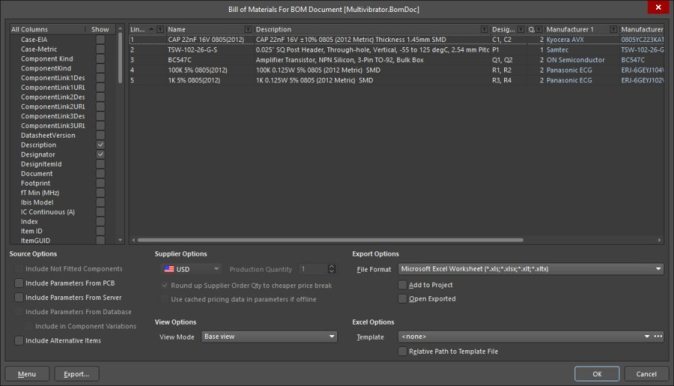
生成的實際輸出 BOM 文件通過報表管理器生成。報告管理器是一個高度可配置的報告生成引擎,可 以生成各種格式的輸出,包括:文本,CSV,PDF,HTML 和 Excel。 Excel 格式的 BOM 也可以使用 預先定義的模板之一或您自己的模板應用模板。
•如果項目包含 BomDoc,則默認行為是讓 Report Manager 以與在 BomDoc 中配置相同的方式顯示組 件詳細信息。
•在對話框的左側,列出了設計中所有組件的每個組件屬性。啟用您希望包含在 BOM 中的每個屬性 的復選框,清除您希望刪除的屬性的復選框。
•如果項目不包含 BomDoc,報告管理器將包含一個額外的區域,用于定義如何識別用于群集的組件。 通過將組件屬性添加到對話框的“分組列”區域來實現集群。如果您希望每個組件都位于 BOM 中其 自己的行上,請單擊并將這些屬性拖出分組列,然后將它們放回到“所有列”區域中。
•對話框的主要網格區域是寫入 BOM 中的內容。在這個區域你可以:點擊并拖動重新排列列;點擊列 標題按該列進行排序; ctrl +點擊按該列進行分類排序;使用每個列標題中的小下拉列表為列定義 基于值的過濾器;右鍵單擊以強制列以適合當前對話框寬度。
•BOM 生成器從原理圖中獲取其信息,啟用“包含來自 PCB 的參數”選項以訪問 PCB 信息,如需要 的話可以訪問 PCB 的位置和側面。
Currency | DataSourceFileName | DataSourceFullPath |
GeneratorDescription | GeneratorName | OutputName |
OutputType | ProductionQuantity | ProjectFileName |
ProjectFullPath | ReportDate | ReportDateTime |
ReportTime | TotalQuantity | Title (title of BOM) |
VariantName |
除上表中列出的默認 Fields 外,原理圖文檔參數(原理圖文檔選項對話框中的默認和用戶自定義) 和項目參數(用于 PCB 項目對話框的選項)也可用作 Fields。
如果同一個參數既作為文檔參數又作為項目參數存在,則項目參數優先。 如果多個文檔中存在相 同的文檔參數,則層次結構中位于上方的文檔參數優先。
Address1 | Address2 | Address3 |
Address4 | ApprovedBy | Author |
CheckedBy | CompanyName | ConfigurationParameters |
CurrentDate | CurrentTime | Date |
DocumentFullPathAndName | DocumentName | DocumentNumber |
DrawnBy | Engineer | ImagePath |
Index | ModifiedDate | Organization |
Revision | Rule | SheetNumber |
SheetTotal | Time |
Columns 提供以組件為單位提供的信息,并通常顯示在 BOM 中的每一行上。通過輸入列標題來定義 列,格式為:
•供應商數據。 這些在下面分別討論。
Comment | ComponentKind | Description |
Designator | DesignItemId | Footprint |
Center-Y(mm) Layer Pad-X(Mil) Pad-X(mm) Pad-Y(Mil) Pad-Y(mm) Ref-X(Mil) Ref-X(mm) Ref-Y(Mil) Ref-Y(mm) Rotation
可以從供應商處檢索在線數據,并將其提供到 BOM 中。請注意,這些更新會實時更新,并在生成 BOM 時檢索。可以為每個組件設置多個供應商。在下表中,這些被描述為供應商信息 x - 用適當的 數字替換 x。
制造商 x | 制造商部件號 x | 供應商 x |
供應商貨幣 x | 供應商訂單數量 x | 供應商零件編號 x |
供應商庫存 x | 供應商小計 x | 供應商單價 x |
查看\ Altium Designer \ Templates 文件夾中的示例 Excel 模板。請注意,Fields 需要定義在 模板的 Column 區域之上或之下。
 AD18操作方法.pdf
(4.6 MB, 下載次數: 3056)
AD18操作方法.pdf
(4.6 MB, 下載次數: 3056)
 這么好的資料,感謝
admin 發表于 2018-8-28 20:36
好資料,51黑有你更精彩!!!

qiusefeng 發表于 2018-9-18 08:59
順便有個問題想咨詢一下,設置PCB規則時,定義了某個網絡與GND的間隙,敷銅后間隙是按規則執行的,但后續某 ...
 謝謝樓主
謝謝樓主 這個不錯。贊一個謝謝分享
| 歡迎光臨 (http://www.raoushi.com/bbs/) | Powered by Discuz! X3.1 |